共计 4074 个字符,预计需要花费 11 分钟才能阅读完成。
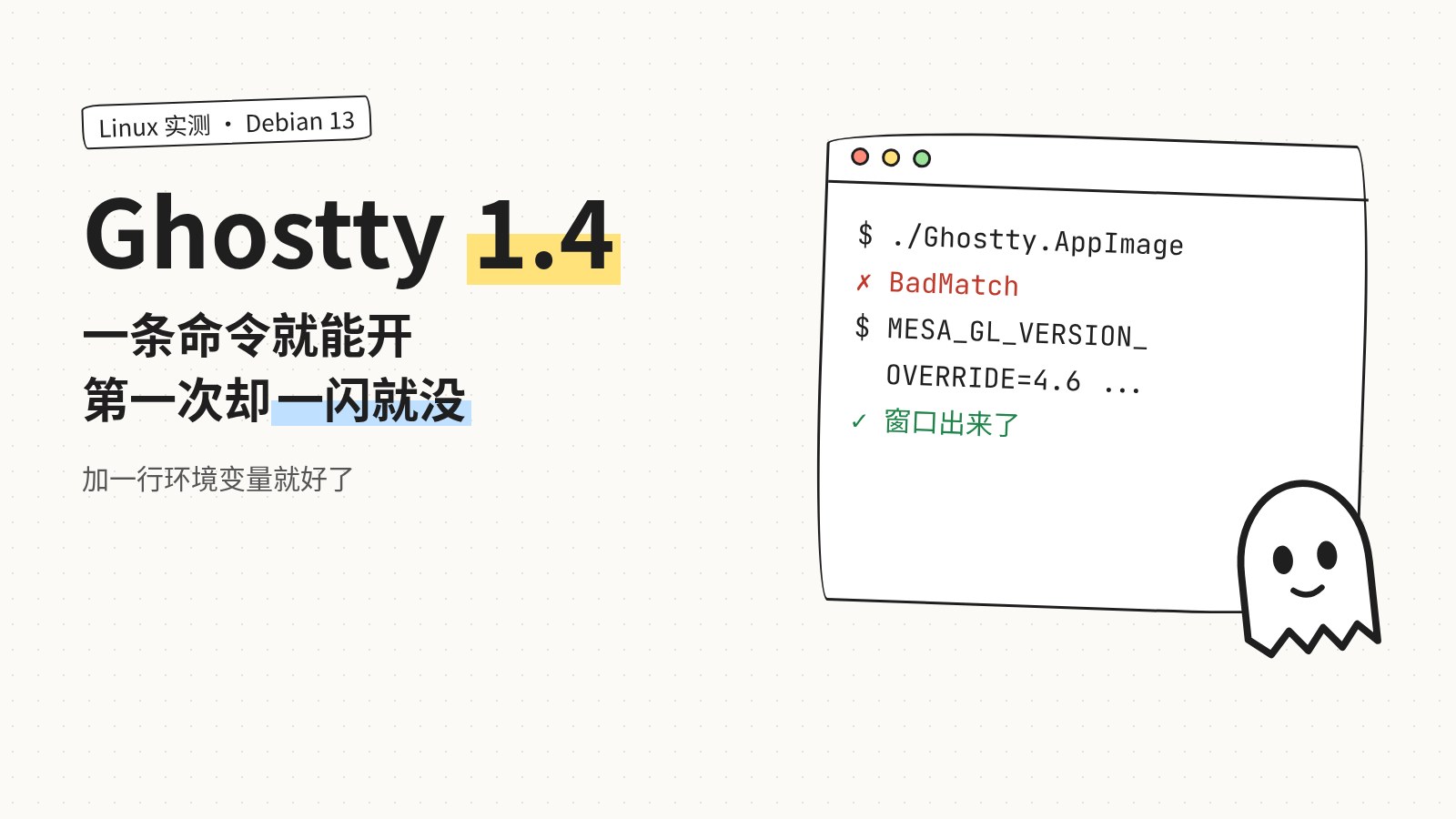
Ghostty 是一个免费开源的终端软件,就是你平时敲命令的那个黑窗口,可以拿来替换系统自带的终端或 Mac 上的 iTerm2。它的卖点很朴素:装上不改任何设置也能用,中文、Emoji、框线字符不乱,标签页和分屏是自带的,不用再装 tmux 才能一屏开几个窗口。
为什么这周想起来试它:作者 Mitchell Hashimoto 11 月 6 日发了一篇 libghostty 1.0 的文章,我下午看的时候已经冲到 Hacker News 首页、484 分。文章里提到 JetBrains 家 IDE(IntelliJ、PyCharm 这些)的内置终端已经换成了 libghostty 内核。所以不少人每天在 IDE 里用的终端,底层就是它。正好 Ghostty 本体 10 月 27 日出了 1.4.0,我就在自己的 Linux 测试机(Debian 13,虚拟机,没有独立显卡)上从下载开始走了一遍。
下面按我实际操作的时间写,北京时间。
15:05 下载:选 AppImage,47MB
Ghostty 官方只直接出 macOS 安装包,Linux 版靠各发行版和社区打包。官方安装页列了好几种,我挑了最省事的 AppImage:一个文件,下载下来加个执行权限就能跑,不往系统里装东西。
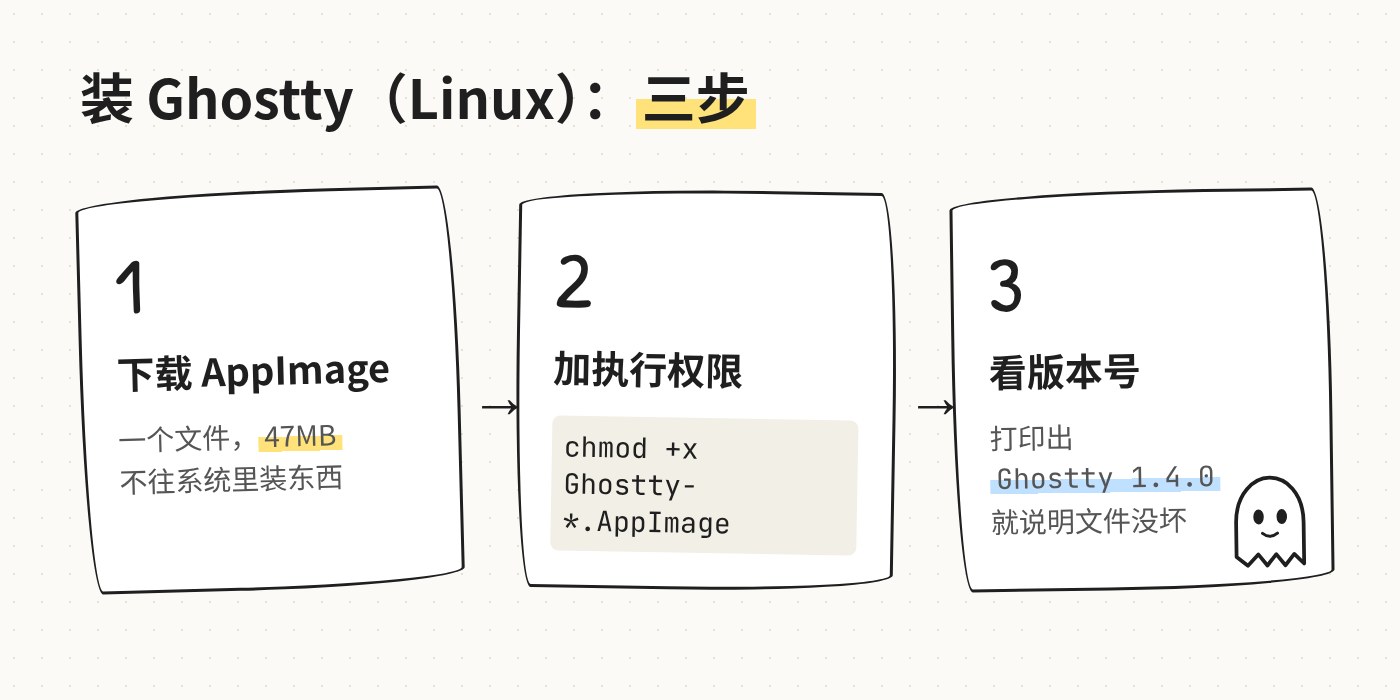
在终端里依次敲:
# 下载 1.4.0 的 AppImage(社区打包,官方安装页有链接)
curl -LO https://github.com/pkgforge-dev/ghostty-appimage/releases/download/v1.4.0/Ghostty-1.4.0-x86_64.AppImage
# 加执行权限
chmod +x Ghostty-1.4.0-x86_64.AppImage
# 先看版本,确认文件没坏
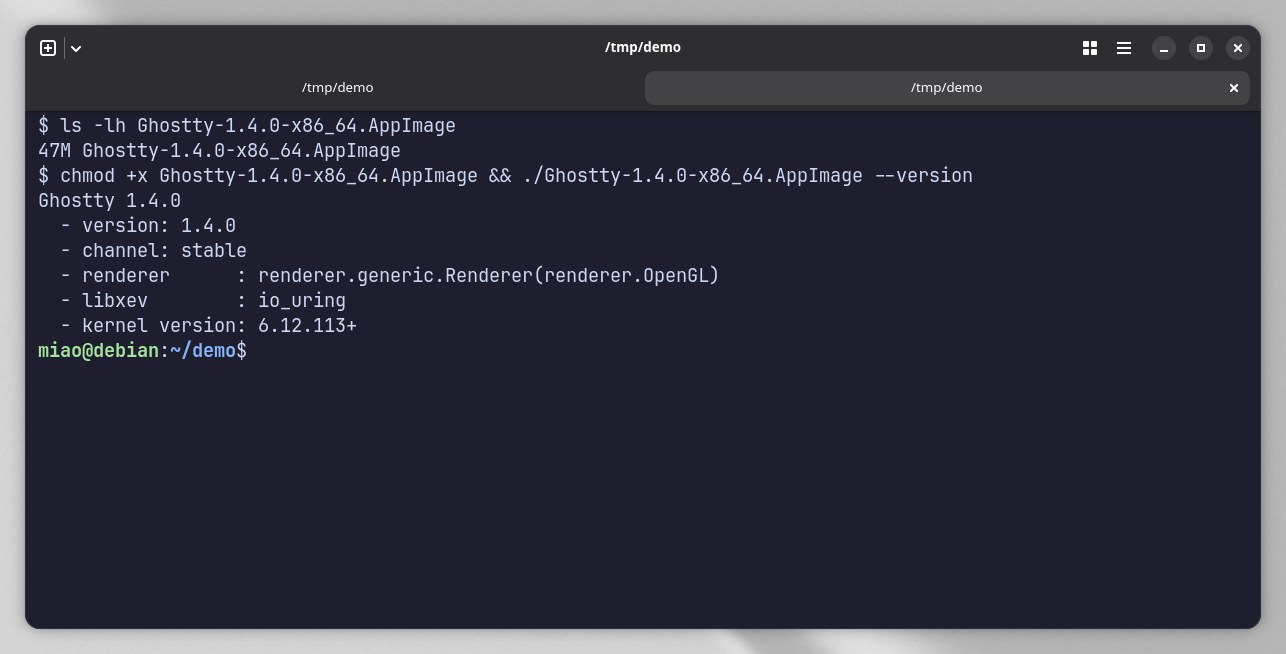
./Ghostty-1.4.0-x86_64.AppImage --version
预期结果:第一行打印 Ghostty 1.4.0,下面跟着 channel: stable、渲染方式等信息。文件 47MB,我这边几秒下完。
别的系统怎么装,照官方安装页抄一下:
| 系统 | 方式 | 我测没测 |
|---|---|---|
| 任意 Linux(x86_64) | 上面的 AppImage | 测了,能用 |
| Debian 13 / Ubuntu | 社区 deb 包(mkasberg/ghostty-ubuntu),今天刚更新到 1.4.0 | 下了 trixie 版,但我这台机器的 apt 软件源当时连不上,缺依赖 libadwaita-1-0 装不进去,没跑通 |
| Ubuntu 26.04 及以后 | 官方仓库自带,sudo apt install ghostty | 没测 |
| macOS 13 及以上 | 官网下 dmg 拖进”应用程序”,或 brew install --cask ghostty | 没测(手边这台是 Linux) |
| Windows | 目前没有官方版本 | — |
15:06 第一次打开:窗口一闪就没了
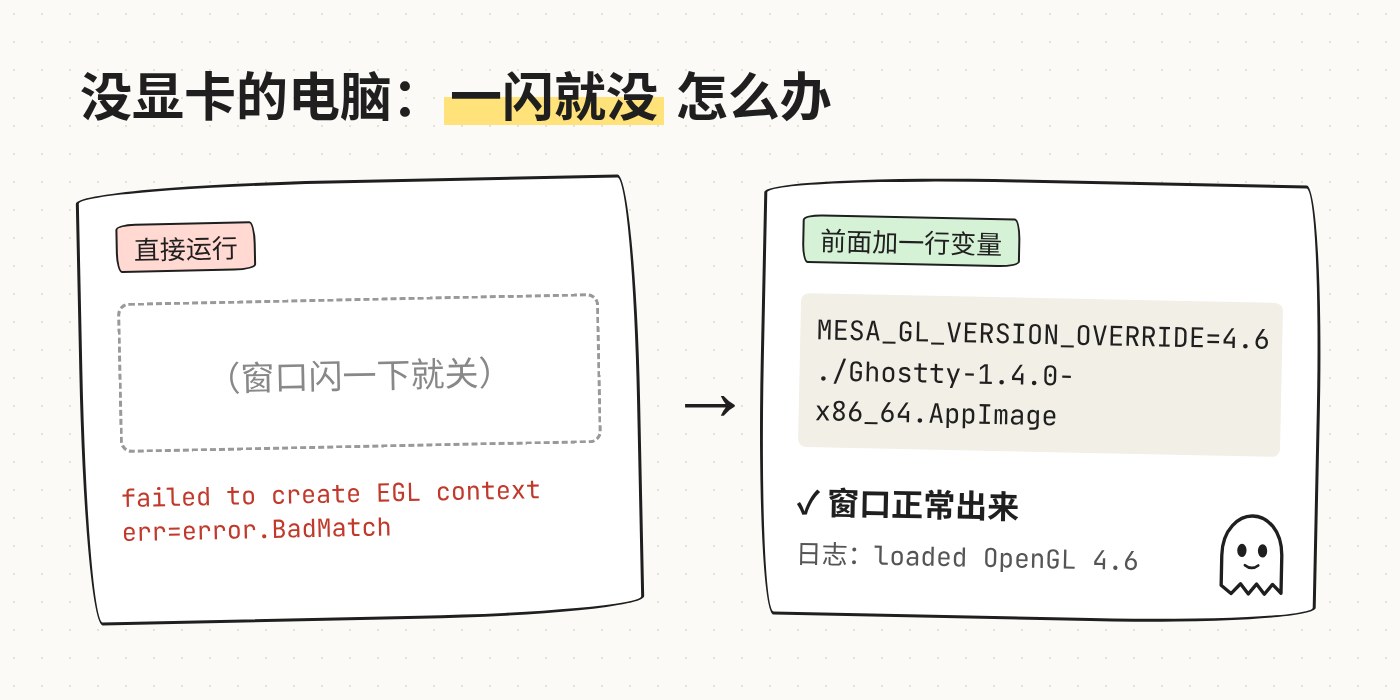
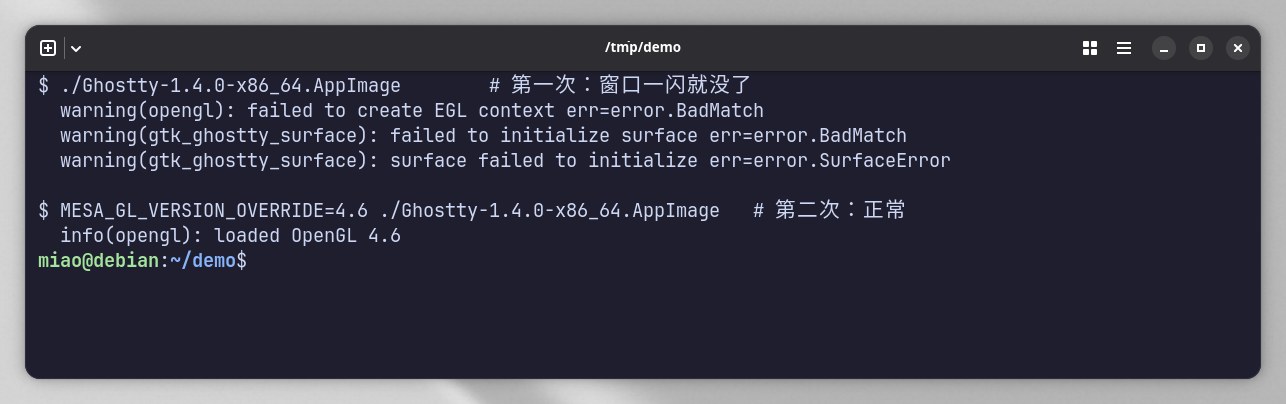
直接运行 ./Ghostty-1.4.0-x86_64.AppImage,屏幕上闪了一下,什么都没留下。回到原来的终端看输出,关键是这三行:
warning(opengl): failed to create EGL context err=error.BadMatch
warning(gtk_ghostty_surface): failed to initialize surface err=error.BadMatch
warning(gtk_ghostty_surface): surface failed to initialize err=error.SurfaceError
翻成人话:Ghostty 要用 OpenGL 画界面,我这台虚拟机没显卡,只有软件模拟的显卡驱动,它没把自己支持的 OpenGL 版本报对,Ghostty 就起不来。
解决办法:启动时在前面加一个环境变量,让驱动按 OpenGL 4.6 报版本。
MESA_GL_VERSION_OVERRIDE=4.6 ./Ghostty-1.4.0-x86_64.AppImage
预期结果:窗口正常弹出,日志里能看到 loaded OpenGL 4.6。我这台从敲回车到窗口出现,量了几次在 0.43~0.58 秒之间。
两点补充:
- 正常带显卡的电脑大概率碰不到这个问题,主要是虚拟机、云桌面、远程桌面这类环境。
- 想每次都不用手敲,可以在
~/.bashrc里加一行alias ghostty='MESA_GL_VERSION_OVERRIDE=4.6 ~/Ghostty-1.4.0-x86_64.AppImage'(路径换成你自己放文件的位置)。
日志里还会刷 failed to export DMABUF, falling back to CPU presentation,意思是改用 CPU 搬画面,慢一点但能用。1.4 的发布说明里专门写了这个回退,不用管。
15:07 不改设置,先看默认长啥样
窗口起来后我先跑了一个小脚本,打印中文、Emoji 和框线字符:
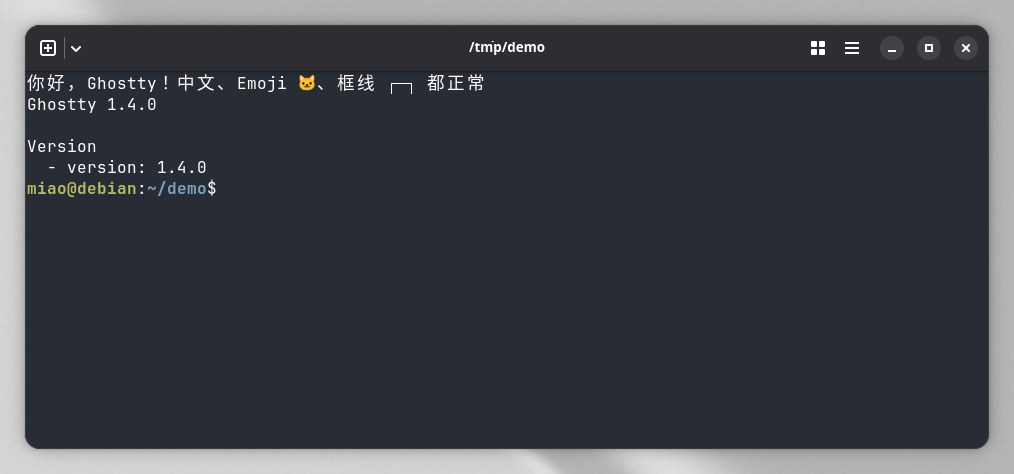
中文和 Emoji 都正常显示,字体用的是 Ghostty 自带的 JetBrains Mono,中文自动找了系统里的 Noto CJK 来补。到这一步其实已经能日常用了,我翻了几篇老用户的文章,都劝”先用默认值跑一天”,我也觉得对,配置这东西越写越长,出了问题越难找。
15:08 写配置:5 行,还故意写错了一行
Ghostty 的配置是一个纯文本文件,一行一个 名字 = 值。路径:
~/.config/ghostty/config.ghostty
(1.2.3 之前的版本文件名叫 config,老文件照样能读。)
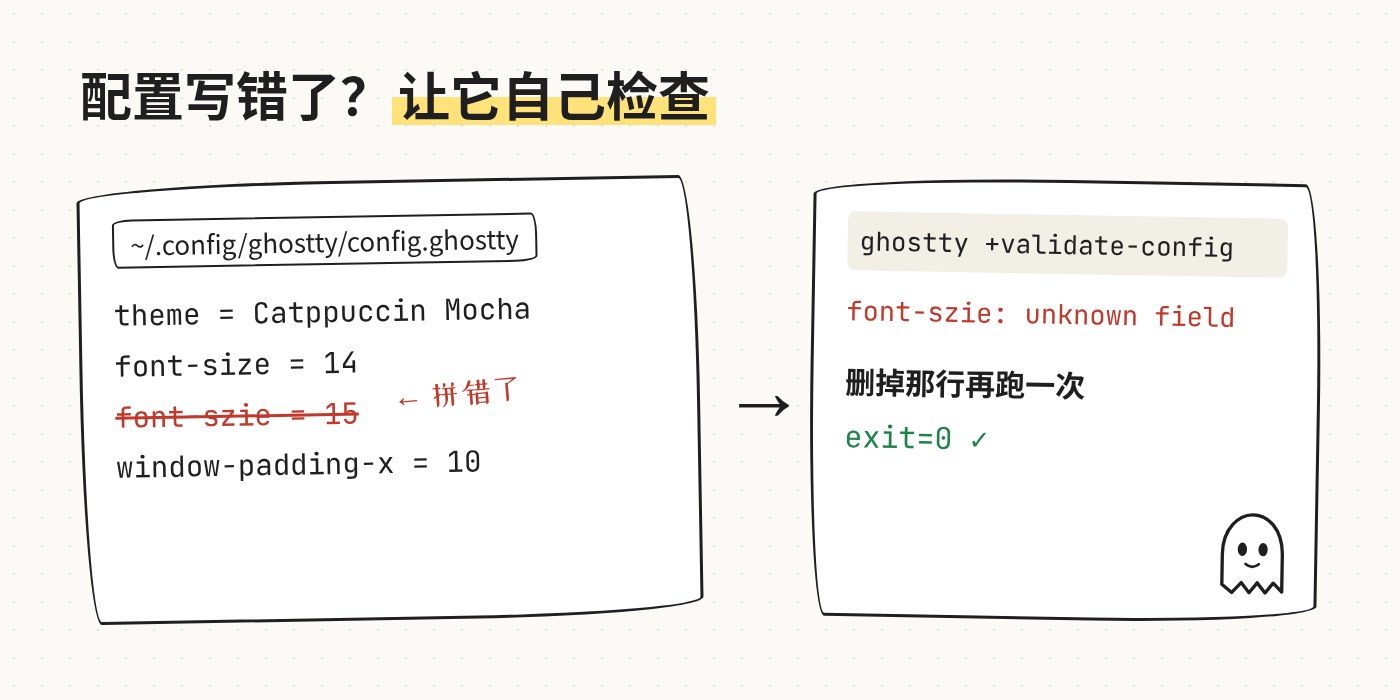
我建了文件,写了这几行,其中第四行故意把 font-size 拼成了 font-szie:
# 我的第一份 Ghostty 配置
theme = Catppuccin Mocha
font-size = 14
font-szie = 15
window-padding-x = 10
然后用它自带的检查命令:
ghostty +validate-config; echo "exit=$?"
预期结果:有错时会指出哪一行的名字不认识,返回值是 1。
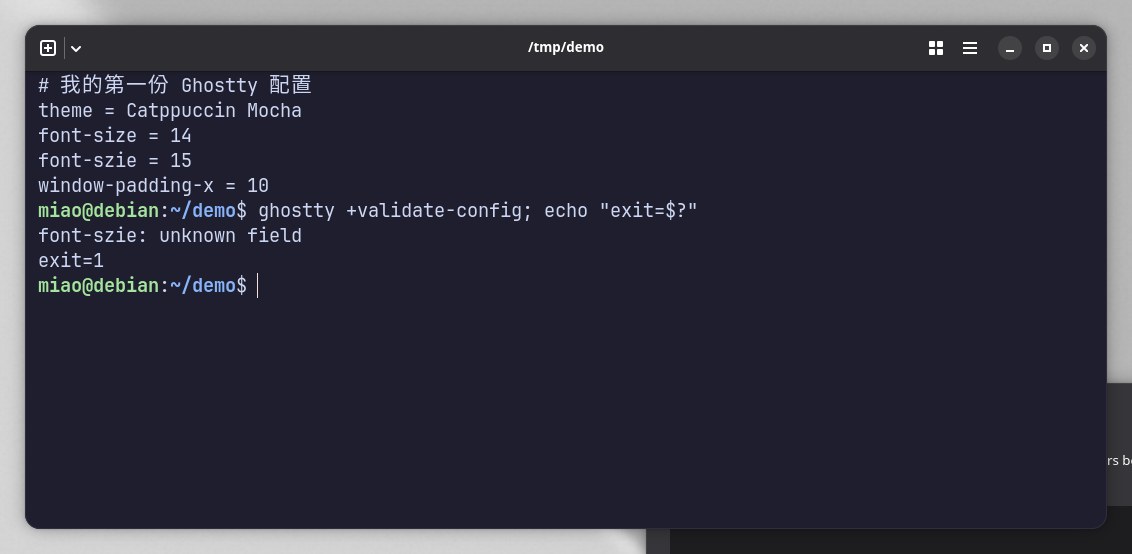
它直接报 font-szie: unknown field。把那行删掉再跑一次,返回 exit=0,就是没问题了。
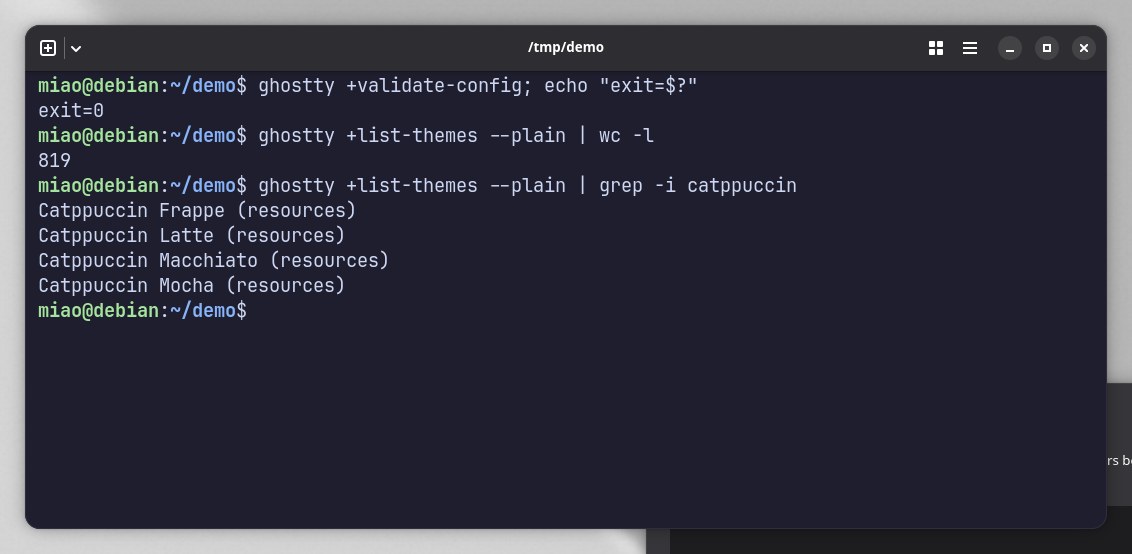
主题想换别的,先看看有哪些:
ghostty +list-themes --plain | wc -l       # 我这里是 819 个
ghostty +list-themes --plain | grep -i catppuccin
官方说不加 --plain 会打开一个带预览的选择界面,这个我没截图。主题名照抄到 theme = 后面就行,大小写和空格要一致,括号里的 (resources) 不用抄。
改完配置怎么生效:Linux 上按 ctrl+shift+,(逗号)是重新加载,这是官方默认快捷键;我测的时候是关掉窗口重开看的效果,主题颜色确实换上了。
15:10 分屏和标签页
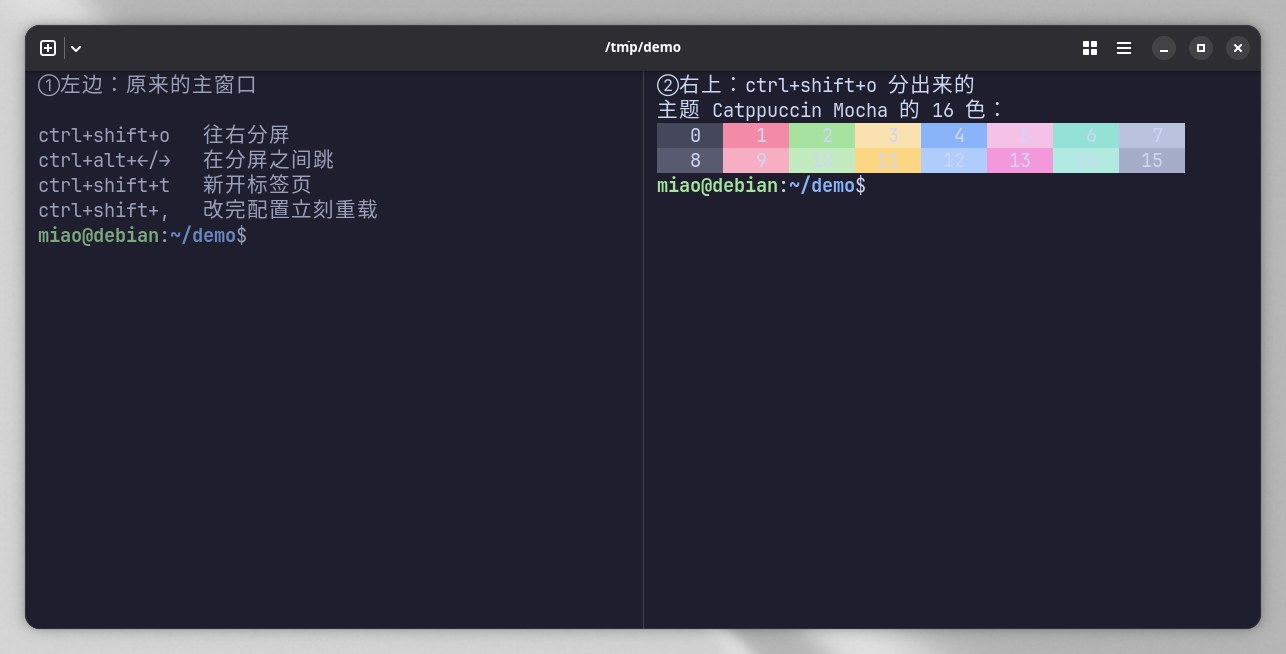
这部分是我觉得最省事的地方,不用另外装 tmux。Linux 上几个默认快捷键(ghostty +list-keybinds --default 能列全):
| 快捷键 | 干什么 |
|---|---|
ctrl+shift+o | 往右分出一个新窗格 |
ctrl+shift+e | 往下分出一个新窗格 |
ctrl+alt+方向键 | 在窗格之间跳 |
ctrl+shift+enter | 把当前窗格临时放大/还原 |
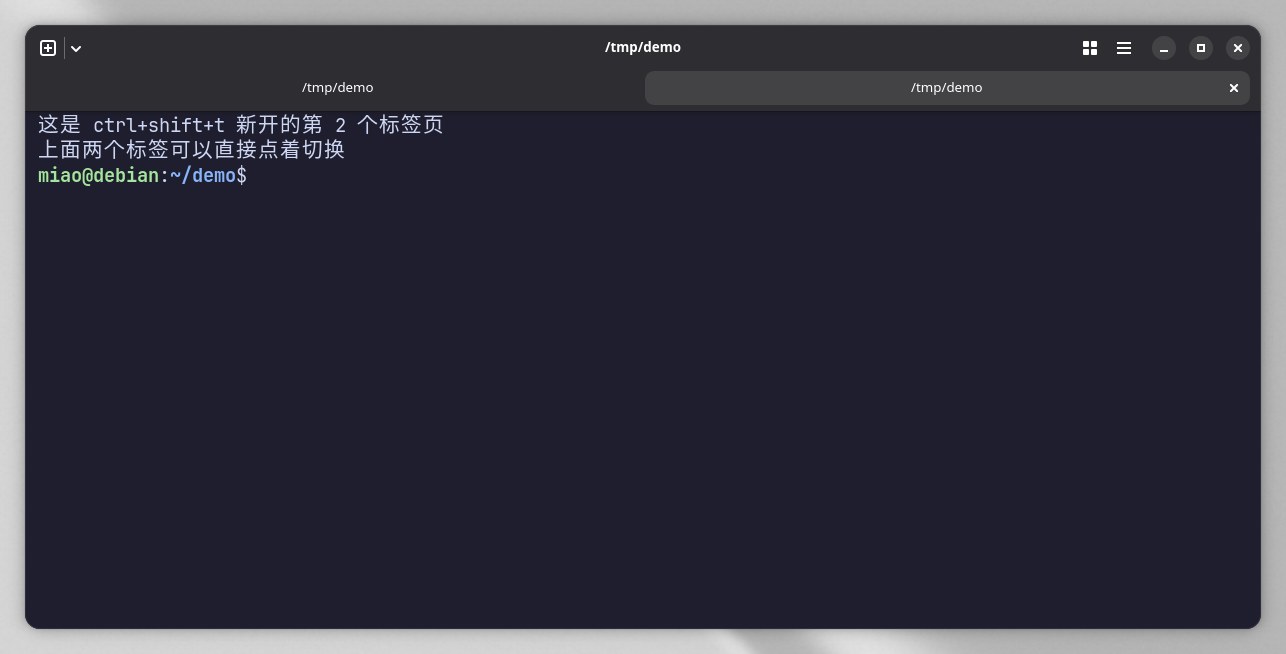
ctrl+shift+t | 新开标签页 |
ctrl+= / ctrl+- | 字放大/缩小 |
我按了 ctrl+shift+o,右边立刻多出一个窗格,用鼠标点一下就能切过去打字。右边那块我顺手打了一下 Catppuccin Mocha 的 16 种颜色:
ctrl+shift+t 开新标签页也正常,标签栏会出现在顶上,点着切换:
有一个没跑通的:往下分屏 ctrl+shift+e 在我这台机器上没反应,我试着把它改绑到别的键也没成功。我这次是用脚本模拟按键,原因可能出在模拟方式上,也可能和虚拟机环境有关,没查清,你自己的电脑上不妨直接按一下试试。
1.4 这次更新,普通用户能感觉到的几处
发布说明很长(7 个月、172 位贡献者、2889 次提交),我挑和日常使用有关的:
- 滚动历史压缩:看不到的历史输出会在空闲时压缩,物理内存占用少 70%~90%。默认能翻的历史也从 10MB 提到了 50MB。目前在 macOS 和 64 位 Linux 上生效。
- Linux 文字更清楚:换了新的渲染方式,显示器缩放设成 125%、150% 这种时,字不再发糊。
- 大量输出更快:官方测试里纯英文文本处理从 128 MB/s 提到 725 MB/s,中日韩文字快了 3.4 倍。我这台没显卡的虚拟机测不出代表性的数字,就不贴了。
- 安全修复:修了好几个问题,比如粘贴内容里的回车符没被当成换行,可能不经确认就把命令执行了。还在用 1.3.x 的建议升上来。
适合谁
- 适合:Linux 或 Mac 用户,想要一个打开就好看、中文显示正常、自带分屏的终端;经常开好几个命令行窗口来回切的人。
- 先别急着换:习惯了 Windows 的用户(没官方版);已经把 iTerm2 或 tmux 调得很顺手、不想折腾的人。
我这次的感受是,装起来比预想的简单,唯一卡住的就是没显卡环境那一下,加一个环境变量就过去了。
相关阅读:
参考来源:libghostty 1.0 文章 · Ghostty 1.4.0 发布说明 · 官方安装页 · 配置文档 · AppImage 打包仓库
如果觉得自己操作比较麻烦,也可以联系科技喵仔获取成品。