共计 6161 个字符,预计需要花费 16 分钟才能阅读完成。
上一篇把 iStoreOS 写进了小主机,能进后台,也能上网:软路由系列第 2 篇:写盘装 iStoreOS,第一次进后台我踩了这些坑。今天把它接进家里的网络,当旁路由用。
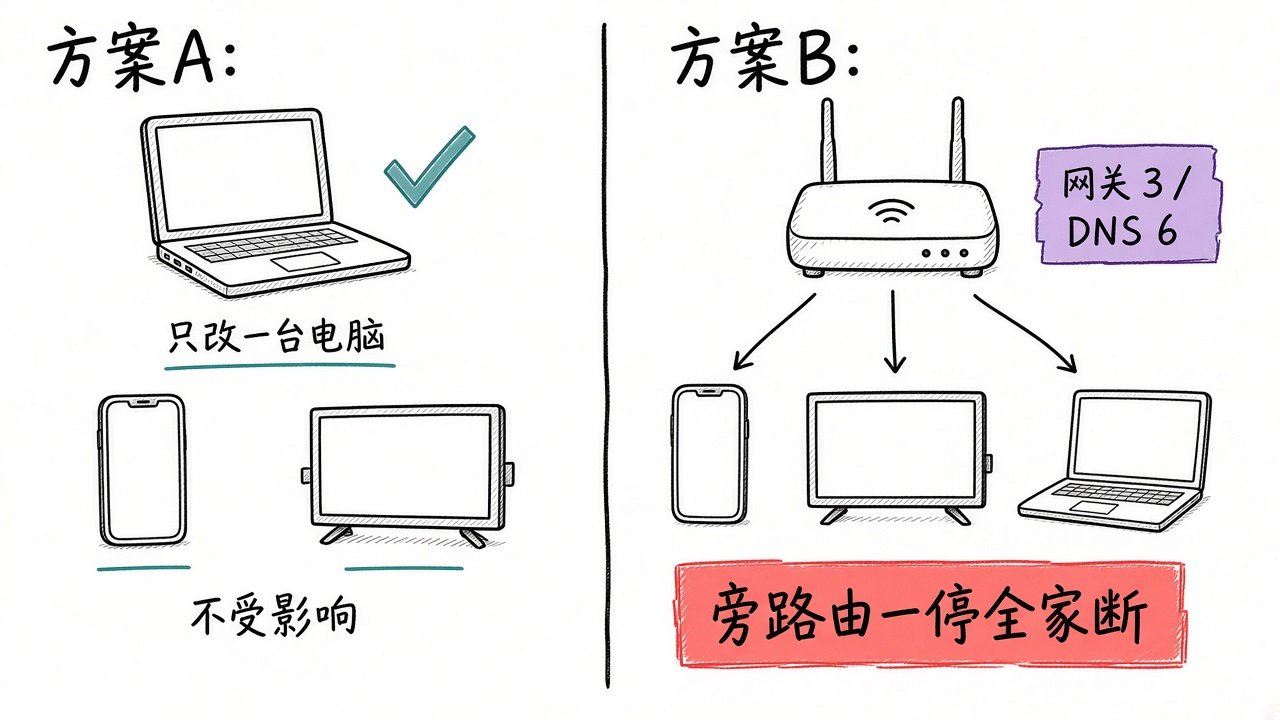
旁路由就是:原来的路由器照旧拨号、照旧发地址,小主机只插一根网线到它的 LAN 口。谁想经过小主机上网,就把网关指过去。主路由的设置,这篇从头到尾一个都不改。全家一起切那一步放在后面,做不做你自己定。
写之前我在一台 Linux 机器上用 qemu 搭了个小实验网,步骤全走了一遍,后半段还故意把旁路由弄坏了三次。文中的数字、截图和命令输出都来自这个实验网。没跑过的地方我会单独说,不会装成已经实测。
实验网长什么样
| 角色 | 系统 | 地址 | 备注 |
|---|---|---|---|
| 主路由 | OpenWrt 25.12.6 原版 | 192.168.1.1 | 开着 DHCP,地址池 .100 到 .249,租期 12h |
| 旁路由 | iStoreOS 25.12.6-2026102312 | 先是 .220,改成 192.168.1.2 | 单网口 |
| 电脑 | 一台 Linux 客户端 | DHCP 拿到 192.168.1.205 | 用来测网关 |
三台挂在同一个二层交换上,就像你家把小主机插进路由器背后空着的 LAN 口。
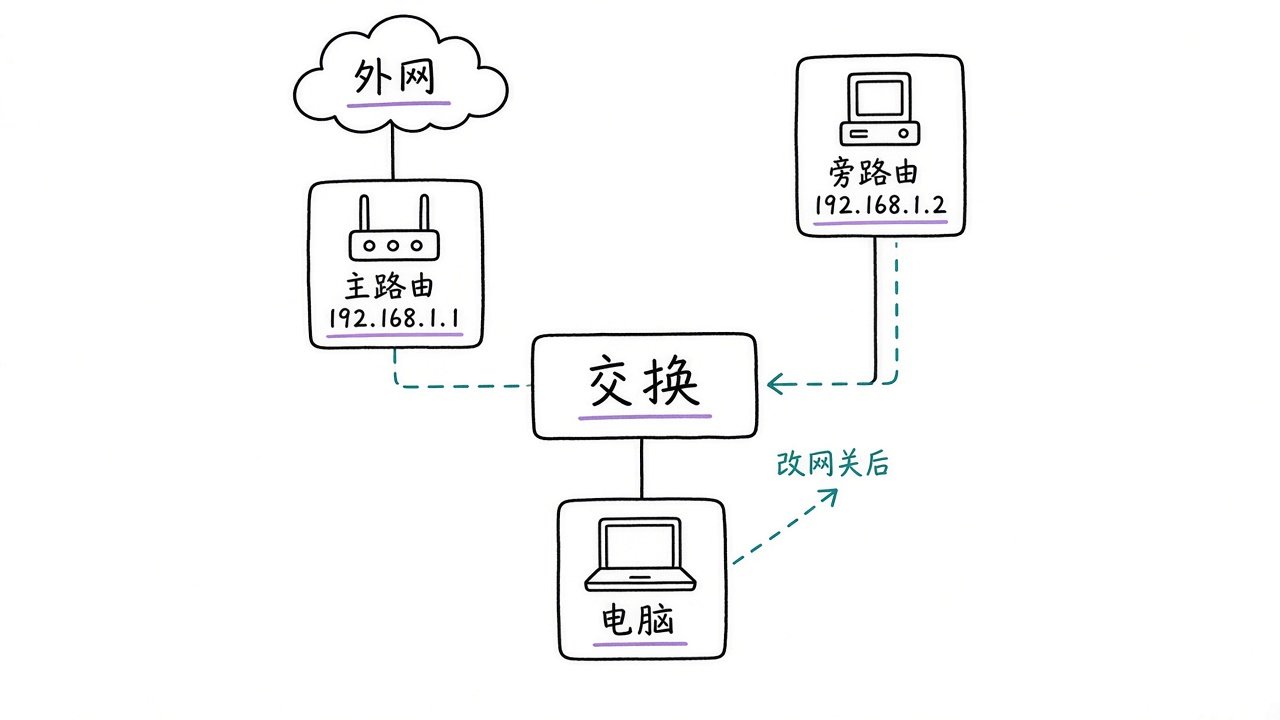
你家的主路由如果是 192.168.0.1、192.168.50.1 之类,下文所有 192.168.1.x 换成你自己的网段就行。
动手前先记三样,再备份一把
先摸清主路由的地址和网段。随便一台设备看「网关」那一栏,就是它。再看主路由 DHCP 的地址池范围,旁路由的固定地址要放在池子外面,免得哪天被分给别的设备。我的池子从 .100 开始,所以旁路由用 .2。最后再留一根随时能拔的网线,旁路由出事时,拔线是最快的退路,比任何命令都快。
旁路由这边再做个备份。SSH 登进去执行:
sysupgrade -b /tmp/side-backup.tar.gz
实验里这个包是 14229 字节,里面有 etc/config/network、dhcp、firewall 三个文件。用 WinSCP 或 scp 拷回电脑。网页端在「系统 → 备份与更新」点「生成备份」,也能下载同一个包。改乱了以后,上传这个包就能回去。
旁路由只改三处:网关、DNS、关 DHCP
单网口的 iStoreOS 开机后是 DHCP 客户端,会从主路由拿一个地址。我这台拿到的是 192.168.1.220,主路由租约表里记的主机名就是 iStoreOS。浏览器打开这个地址,登录后点左侧「网络向导」,选「配置为旁路由」,再点「手动配置」。
表单打开时的默认值是这样的:
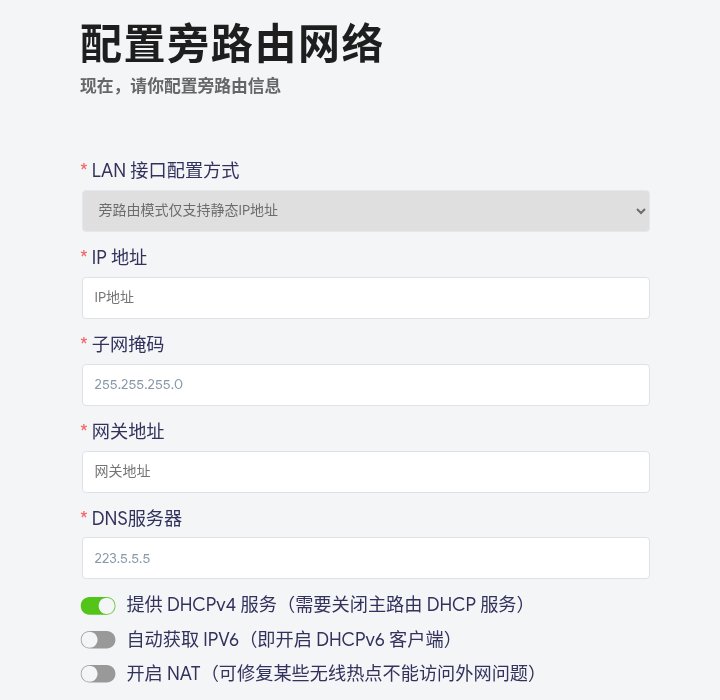
两个默认值要改。一是「提供 DHCPv4 服务(需要关闭主路由 DHCP 服务)」默认开着。本篇不碰主路由,所以必须关掉,不然局域网里会有两台机器同时发地址,后面会专门踩一次这个坑。二是 DNS 服务器默认填的是 223.5.5.5,这是国内公共 DNS。人在海外的话,改成主路由地址 192.168.1.1,让解析跟着家里原来的路走。
我实际填的是:
| 项 | 填的值 |
|---|---|
| IP 地址 | 192.168.1.2 |
| 子网掩码 | 255.255.255.0 |
| 网关地址 | 192.168.1.1(主路由) |
| DNS 服务器 | 192.168.1.1(主路由) |
| 提供 DHCPv4 服务 | 关 |
| 自动获取 IPV6 | 关(默认) |
| 开启 NAT | 关(默认) |
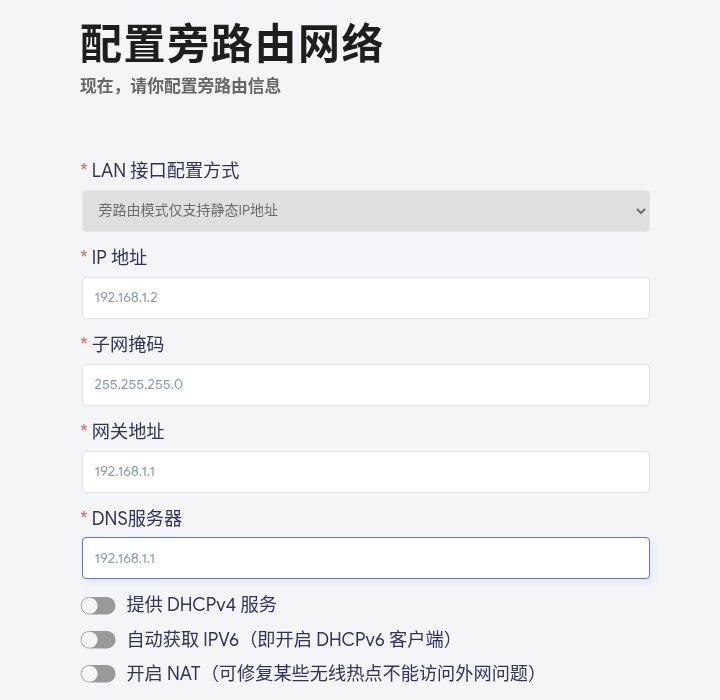
点「保存配置」后页面提示「配置成功」,让你点「进入控制台」跳到新地址。浏览器这时会断开旧的 .220,换成 http://192.168.1.2/ 重新登录。能打开新地址,这一步就算成了;三十秒内连不上会自动回滚,后面会故意填错网段看一遍。
向导到底改了什么,SSH 里看最清楚:
network.lan.proto='static'
network.lan.ipaddr='192.168.1.2'
network.lan.netmask='255.255.255.0'
network.lan.gateway='192.168.1.1'
network.lan.dns='192.168.1.1'
dhcp.lan.ignore='1'
dhcp.lan.dhcpv4='disabled'
dhcp.lan.ra_flags='none'
就是三处:网关、DNS、DHCP。用 OpenWrt 或 ImmortalWrt 没有这个向导的话,去「网络 → 接口 → lan → 编辑」手动改,字段名一样。iStoreOS 的 LuCI 里也能对照着检查:
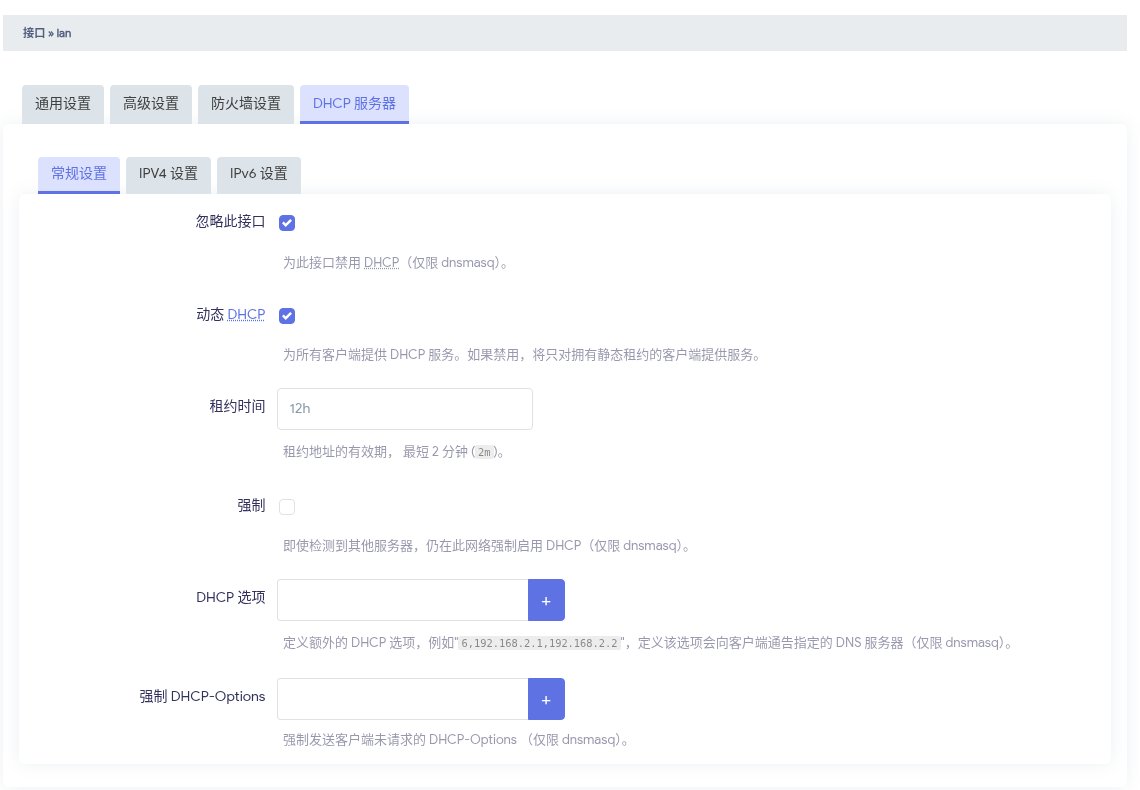
「DHCP 服务器」里「忽略此接口」已经勾上。旁边的「IPv6 设置」里,RA 服务、DHCPv6 服务、NDP 代理三项都是「已禁用」。手动配置的话这三项要自己去关,不然旁路由还会往局域网发 IPv6 通告。
改完我自己又对了一遍:浏览器能开 http://192.168.1.2/;旁路由「网络诊断」里 ping 一个域名有回应;主路由租约表里新设备还是主路由发的地址。网关、DNS 指不过去时,回接口页「高级设置」看一下「使用该接口的网关作为默认网关」有没有勾。DHCP 又开了的话,把「忽略此接口」重新勾上就行。
到这一步,家里其它设备拿到的网关和 DNS 还是主路由,什么都没变。
先让一台电脑走旁路由
挑一台自己的电脑,只改它的网关和 DNS。IP 要填在主路由地址池外面,我这里用 192.168.1.50。
Windows 11 大致路径是:设置 → 网络和 Internet → 以太网(或 WLAN)→ IP 分配「编辑」→ 手动 → 打开 IPv4。IP 填 192.168.1.50,子网掩码 255.255.255.0,网关 192.168.1.2,首选 DNS 192.168.1.2。macOS 大致是:系统设置 → 网络 → 选当前网络 → 详细信息 → TCP/IP,「配置 IPv4」选「手动」,路由器填 192.168.1.2;DNS 页签把 192.168.1.2 加进去。菜单名称随系统版本会有出入,找「手动」「网关/路由器」「DNS」这三个词就行。这两套路径我没截图实测,以你机器上显示为准。
实验网里的客户端是 Linux,我直接换默认路由:
ip route replace default via 192.168.1.2
换完再追一下路径,第一跳已经变成旁路由:
traceroute to 1.1.1.1 (1.1.1.1), 3 hops max, 46 byte packets
 1  192.168.1.2  0.622 ms  0.221 ms  0.128 ms
 2  192.168.1.1  0.876 ms  0.387 ms  0.269 ms
 3  10.0.2.2  0.470 ms  0.660 ms  0.453 ms
访问 https://www.cloudflare.com/cdn-cgi/trace 返回 200,耗时 0.051 秒。改之前走主路由是 0.044 秒,差不多。这些时延只反映我的 qemu 实验网,不代表真机。
我在旁路由的网口上抓了包,电脑发出去的包确实从旁路由进、从旁路由出;回来的包没经过旁路由,是主路由直接回给电脑的,因为两边在同一个网段。连接照样正常,所以旁路由不需要开 NAT。官方 FAQ 提到,小米这类主路由下面如果出现「下游设备无法上网」,可以去旁路由「网络 → 防火墙」把 LAN 区域的「IP 动态伪装」打勾,向导里那个「开启 NAT」开关也是同样用途。我手上没有这类主路由,也没在 Wi-Fi 下挂设备上测过,这里只记下文档说法。
这台电脑先用几天。哪天想退,把网卡改回「自动/DHCP」就回到原样,其它设备从头到尾没受影响。我自己就是先在这一台上住几天,确认没问题再考虑全家切。
想让全家都走,再动主路由
这一步就要改主路由了,改的是它 DHCP 发给设备的「网关」和「DNS」两项。OpenWrt 主路由在「Network → Interfaces → lan → Edit → DHCP Server → General Setup」,「DHCP-Options」里加两行:
3,192.168.1.2
6,192.168.1.2
3 是网关,6 是 DNS,这是 OpenWrt 文档里 dhcp_option 的写法,iStoreOS 的「自定义网关」文档也是这两个数字。
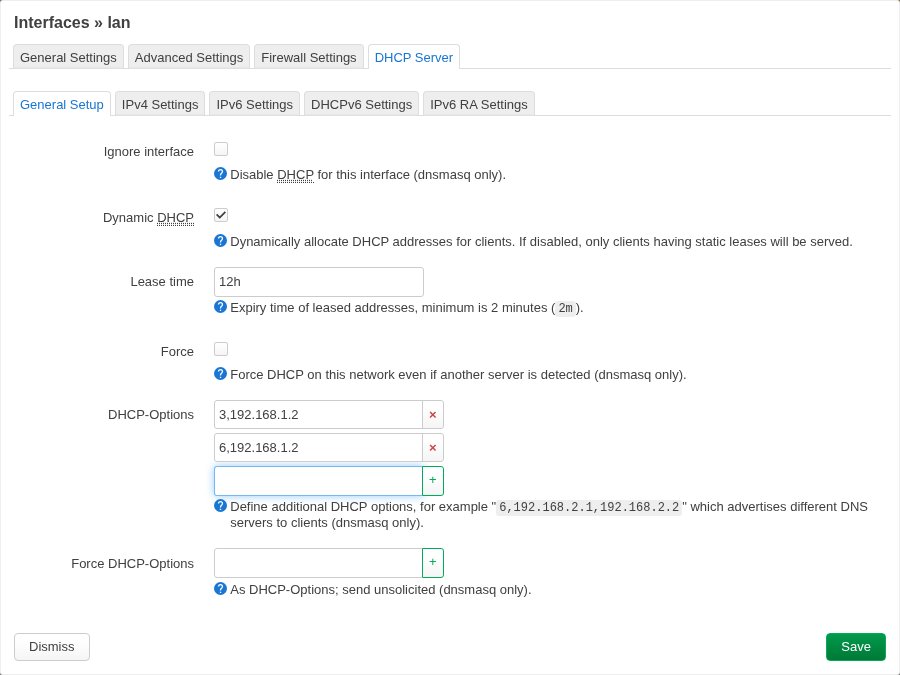
Save,再 Save & Apply。客户端重新拿地址后,记录变成:
bound ip=192.168.1.205 router=192.168.1.2 dns=192.168.1.2 serverid=192.168.1.1
地址还是主路由发的(serverid .1),网关和 DNS 换成了旁路由。
成品路由器各家叫法不一样,一般在「DHCP 服务器」设置页里找「默认网关」和「DNS」。酷友社的 iStoreOS 旁路由教程提到,小米路由器不能设置 DHCP 网关,用小米当主路由时要在旁路由向导里勾上「开启 NAT」。华硕、TP-Link、小米这几家的后台我没有实机核对,以各自界面为准。
还要注意租期。OpenWrt 默认租期 12 小时,按 DHCP 的规则,设备到租期一半,也就是大约 6 小时后才去续租。所以改完以后,手机断开 Wi-Fi 再连一次,电脑插拔一次网线,新网关马上生效。不重连的设备,最多要等几个小时才会切过去。别改完坐等全家自动生效,那会等到怀疑人生。
故意弄坏三次,看症状和退法
下面三次都是故意弄坏的。做之前我已经把电脑网关指到旁路由,这样坏起来更明显。
旁路由突然死机
我把旁路由的虚拟机直接暂停,模拟断电或死机。
只改了一台电脑时,curl 等满 10 秒超时,返回码 000。把这台电脑的网关改回 192.168.1.1,马上 200,0.048 秒。主路由已经下发旁路由时,所有拿 DHCP 的设备一起断。主路由删掉两行 DHCP 选项,设备重连,重新拿到网关 .1,又能 200。
第二种情况,主路由那边我用的命令是:
uci delete dhcp.lan.dhcp_option
uci commit dhcp
/etc/init.d/dnsmasq restart
dnsmasq 刚重启的那一两秒,客户端有一次拿不到地址(no lease, failing),隔几秒再拿就好了。网页上就是回到 DHCP-Options,点两行后面的红叉,再 Save & Apply。
全家共用一台旁路由,它一死,所有设备一起断。这也是我建议先只改自己电脑的原因:出事时只有你自己拔网关,家人还在刷手机。
改地址填错网段
在旁路由 LuCI 里把 LAN 地址改成 192.168.5.2,这个网段跟主路由对不上,浏览器肯定连不上。点「保存并应用」后先弹出:
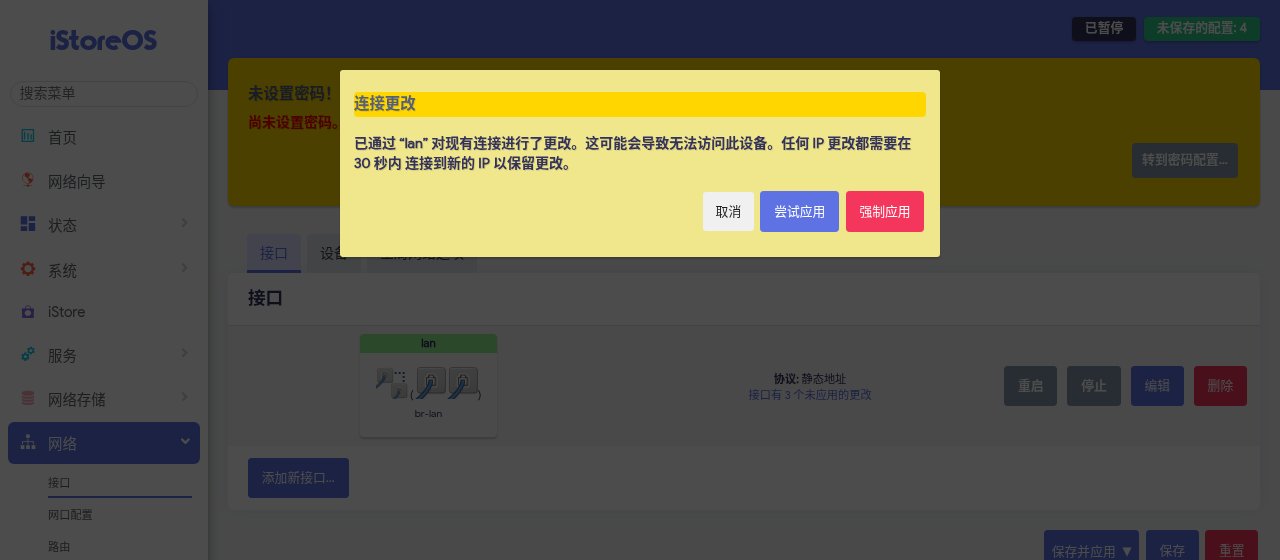
「任何 IP 更改都需要在 30 秒内连接到新的 IP 以保留更改」。点「尝试应用」后开始倒计时,从「正在等待配置被应用… 24s」数到 0s,第 36 秒左右弹出:
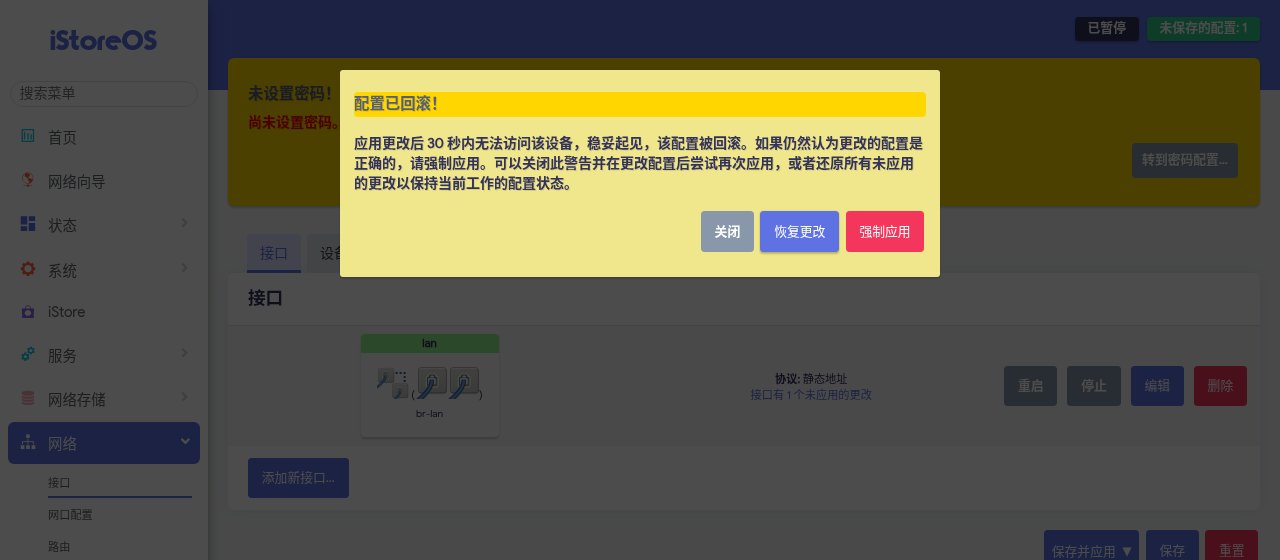
「配置已回滚!应用更改后 30 秒内无法访问该设备,稳妥起见,该配置被回滚。」我 SSH 进去确认,地址还是 192.168.1.2。
这里有三点细节。回滚时间不一样:iStoreOS 25.12.6 里 luci.apply.rollback 是 30,OpenWrt 25.12.6 原版是 90,也就是 90 秒。新地址如果浏览器能连上,改动就会被保留。我先试过同网段的 192.168.1.3,浏览器连得上新地址,LuCI 就当作改对了,没有回滚,后来是我 SSH 进去手动改回 .2 的。看到弹窗别点「强制应用」,点了就没有回滚了。
两台机器同时发 DHCP
我把旁路由的「忽略此接口」取消、DHCPv4 改成启用,日志里出现 DHCP, IP range 192.168.1.100 -- 192.168.1.249, lease time 12h,说明它也开始发地址了。
然后让电脑连续拿 6 次地址,6 次都是主路由给的。这只能说明我的旁路由太慢:它是纯软件模拟的虚拟机,抢不过主路由。换成真机,两台谁先回谁赢,结果就是家里有的设备网关是 .1,有的是 .2,表现成「有时候好有时候坏」。iStoreOS 文档的说法很直接:一个局域网不能同时存在两个 DHCP。真机抢答我没测过,这里只记虚拟机里的现象。
真碰上这种情况,退法是回旁路由把「忽略此接口」勾回去,有问题的设备重连一次。

出事了怎么退
只有改过网关的那台电脑上不了网:把网卡改回自动获取,或网关改回主路由。全家都上不了网、主路由又下发过旁路由:去主路由删掉 DHCP 选项 3、6,设备重连。旁路由后台打不开、刚改过地址:等着,iStoreOS 等 30 秒、OpenWrt 等 90 秒自动回滚。设备有的能上有的不能:检查旁路由 DHCP 是否被打开,勾回「忽略此接口」。配置改乱了:到「系统 → 备份与更新 → 上传备份」恢复那个 side-backup.tar.gz。实在救不回来:拔掉旁路由的网线,家里网络立刻回到原样,再慢慢修。
最后一招是 OpenWrt 的 failsafe。开机时在串口或显示器上看到 Press the [f] key and hit [Enter] to enter failsafe mode 时按 f 再回车,设备会以 192.168.1.1 启动、不开 DHCP,电脑要手动设成 192.168.1.10 这类同网段地址再 SSH 进去修。想恢复出厂可以执行 firstboot && reboot,iStoreOS 网页上对应「备份与更新 → 执行重置」。这条只对 squashfs 镜像有效,我用的 iStoreOS x86 镜像是 squashfs;OpenWrt 官方的 ext4 镜像不能这样复位。这两条我只确认了命令存在、镜像类型对得上,没在实验网里真按下去。
还有更省心的做法,比如浮动网关、VRRP,让旁路由一死就自动切回主路由。配置比本篇多一截,以后有机会单独写。
下一篇
第 4 篇在这台旁路由上装 OpenClash、导入订阅、按规则分流,给海外的家里人回国看剧听歌用,顺带装 AdGuard Home 去广告。
还没选机器的话,先看软路由系列第 1 篇:买机器之前,先回答这 5 个问题。
出处
- iStoreOS 官方文档:网络向导、如何更好地使用旁路由、Merlin 跟 iStoreOS 的旁路由设置、自定义网关
- 酷友社:旁路由开启DHCP方案
- OpenWrt 官方 Wiki:DHCP and DNS configuration、Failsafe mode, factory reset, and recovery mode
- ImmortalWrt README(默认后台同为 192.168.1.1,本篇未单独实测)
- RFC 2131 第 4.4.5 节(续租时间 T1 默认为租期的一半)
- 界面截图与命令输出:作者 qemu 实验网,OpenWrt 25.12.6 + iStoreOS 25.12.6,2026-10-31。品牌主路由后台、小米 NAT 问题、真机双 DHCP 抢答、Wi-Fi 下挂设备未实测;failsafe / firstboot 未真按
系列第 4 篇:软路由系列第 4 篇:OpenClash 回国看剧、AdGuard Home 去广告
系列第 5 篇:软路由系列第 5 篇:Open-Box 安装教程与实测