共计 2675 个字符,预计需要花费 7 分钟才能阅读完成。
装之前我下意识以为:要在光盘上留图案,得找当年那种专用光雕机,再配一层专用涂层盘。装完 Disc Image Studio v1.5.0 才发现,它走的是另一条路:用普通刻录光驱,把图案编进 CD / DVD / 单层蓝光 的数据区;刻完后把盘翻过来,在台灯下看数据面,图案是肉眼能认出来的。
对读者的直接价值就三句话:不用再淘停产的光雕硬件;Windows 有带界面的安装包;Linux / macOS 有实验性命令行,可以先在测试机上把「镜像能不能生成」跑通,再拿有光驱的电脑写盘。
这项目到底干什么
仓库在 GitHub: JiaFeiMiao-K-Cat/DiscImageStudio 。我写稿当天星数大约 7800 多,许可证是 GPL-3.0。作者也在 X 上丢过演示帖,盘面效果挺抓眼。
它干的事可以想成「把一张图翻译成光盘物理层愿意认的数据」。你导入图片、调影调,软件生成 ISO / WAV+CUE / RAW 这类通用产物;再用本机刻录功能(Windows,实验性)或 ImgBurn、cdrecord 之类工具写到 空白盘 上。写过的盘数据面在合适光线下会呈现出预设图案。
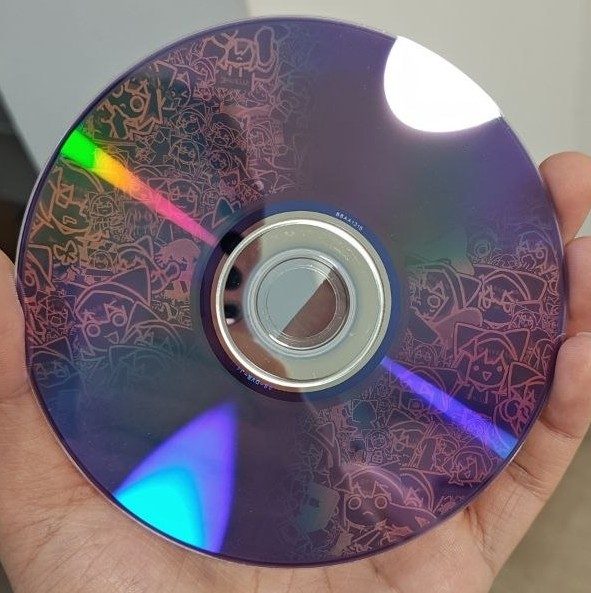
图注来源:项目 README 效果图(官方仓库 docs/images)。
界面这边,Windows 桌面版大致是「主页建工程 → 设计页摆图层 → 导出页出镜像」三步。官方 README 里有界面截图,主页长这样:
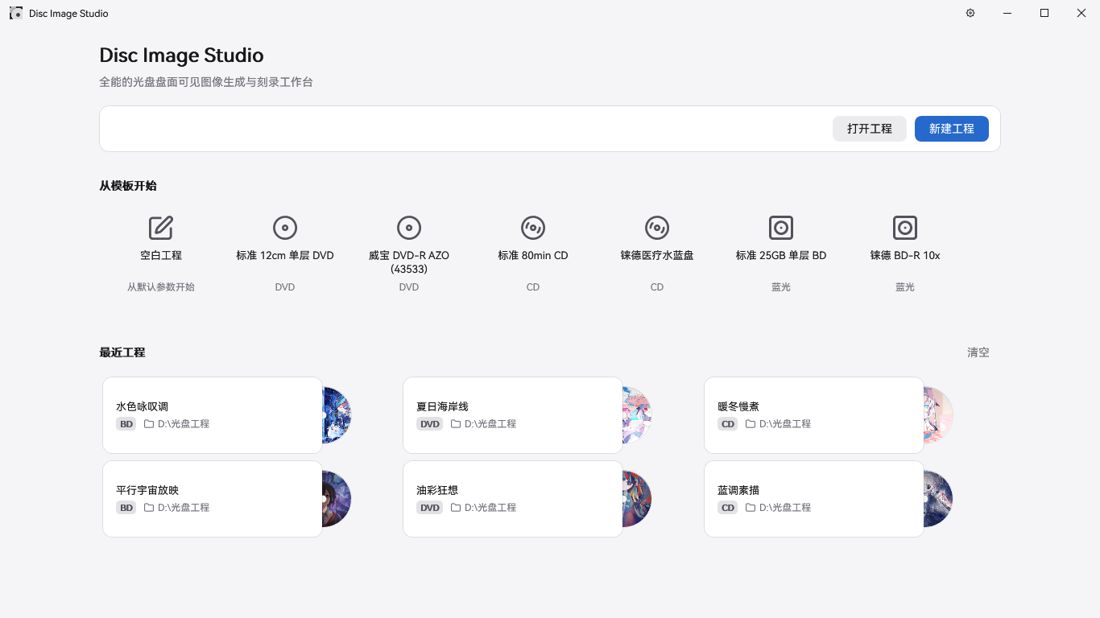
来源:同上,官方 ui-home 截图。
Linux 和 macOS 目前是 实验性 CLI:不负责替你操作本机光驱,但能把生成链路先跑通。我这台 Linux 测试机没有光驱,所以实盘刻录留到有光驱的电脑;测试机上只验证安装、自检和镜像生成。
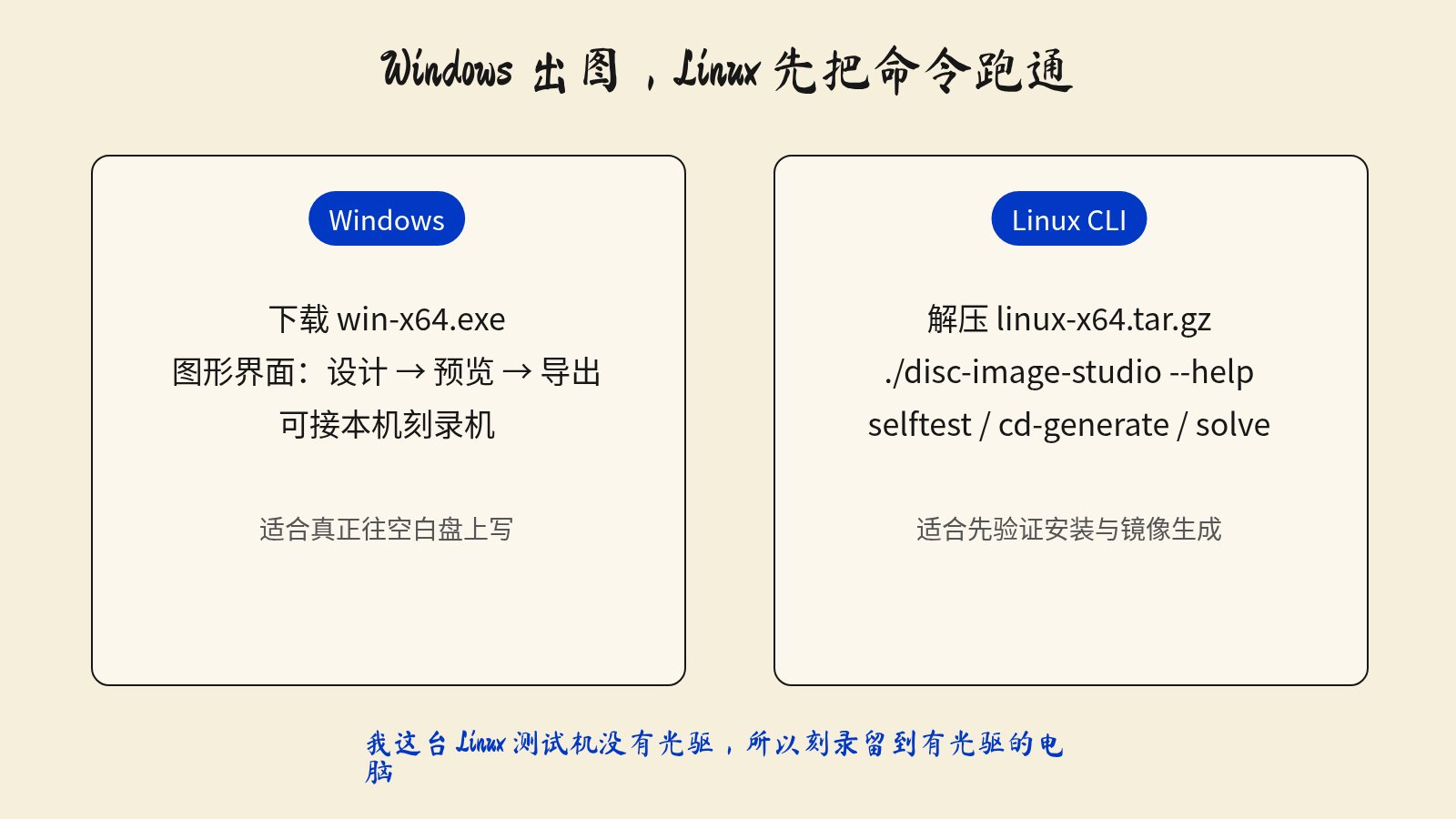
安装:按系统拿包,顺手核一下校验和
去 Releases · v1.5.0 下载对应文件:
- Windows:
DiscImageStudio-v1.5.0-win-x64.exe(自带运行时,双击即可) - Linux x64:
DiscImageStudio-CLI-v1.5.0-linux-x64.tar.gz - 另有 linux-arm64、osx-arm64、osx-x64
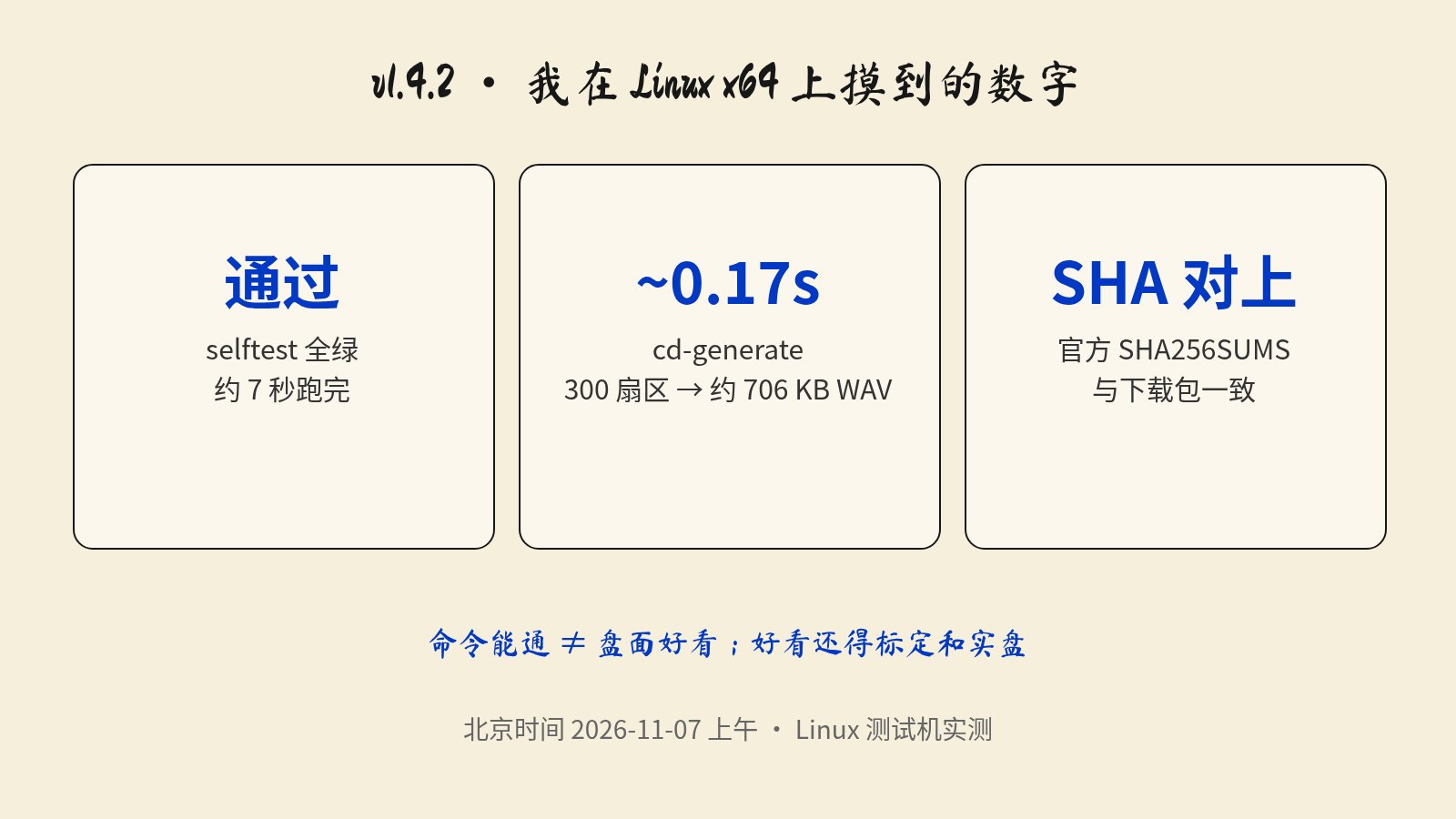
同一页有 SHA256SUMS.txt。我在测试机上下好 linux-x64 包后,本地算出的哈希和官方清单一致:
37cf7ff14d41002e74eff4fac80446e3b3bc2e8e8eb6c80a72fcf7bf129993c8
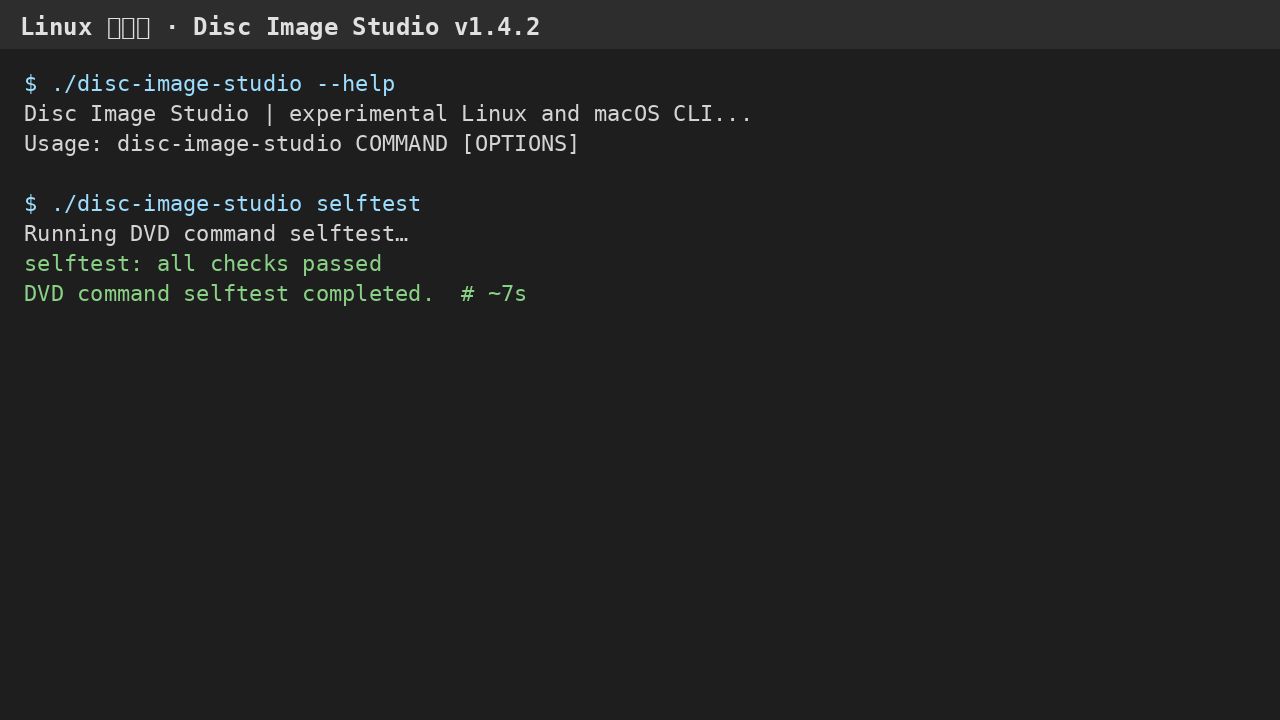
解压后目录里能直接看到可执行文件 disc-image-studio。先问它自己:
./disc-image-studio --help
会列出 CD / DVD / 蓝光相关子命令。再跑一遍引擎自检:
./disc-image-studio selftest
我这边输出是 selftest: all checks passed,墙钟大约 7 秒。
Windows 用户若只想出图写盘,装 exe 就够了,不必跟 Linux 命令较劲。
使用:三条清单先求「看得见」
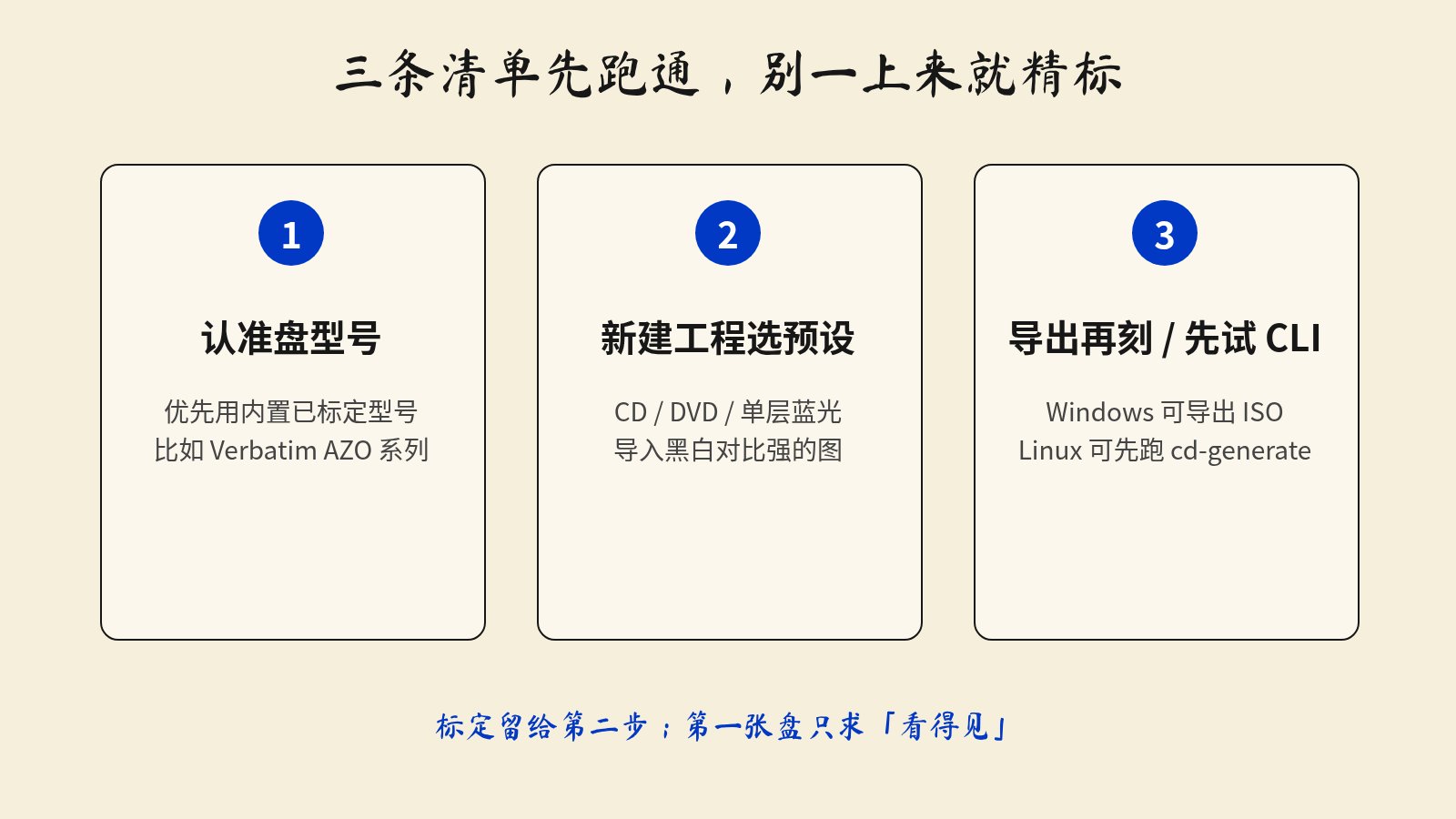
别一上来就挑战「毫米级标定」。第一次目标很朴素:盘面上能认出你丢进去的图。清单如下。
1)认准盘型号
软件内置了若干品牌盘片的实测预设。新建工程时优先选它已经标定过的型号(README / 预设说明里能查到,常见会提到 Verbatim AZO 一类)。买盘时看清产品编号,同品牌不同型号参数可能不一样。
空白盘、一次性介质。官方也写了:不要对非空白介质做即时刻录;中断或写挂了,盘往往就废了。先拿可以报废的测试盘。
2)新建工程 → 导入对比强的图 → 导出
Windows 上:
- 主页选 CD / DVD / 单层蓝光,建工程
- 设计页导入图片;黑白对比强的图更稳
- 预览页看投影;导出页生成 ISO 或 WAV+CUE
即时刻录仍是实验功能,设备覆盖有限。不放心就只导出镜像,再用你熟悉的刻录软件写盘。
3)Linux 上先用 CLI 确认「命令真的通」
README 给的最小例子:
./disc-image-studio cd-generate --input picture.png --output sample.wav --sectors 2
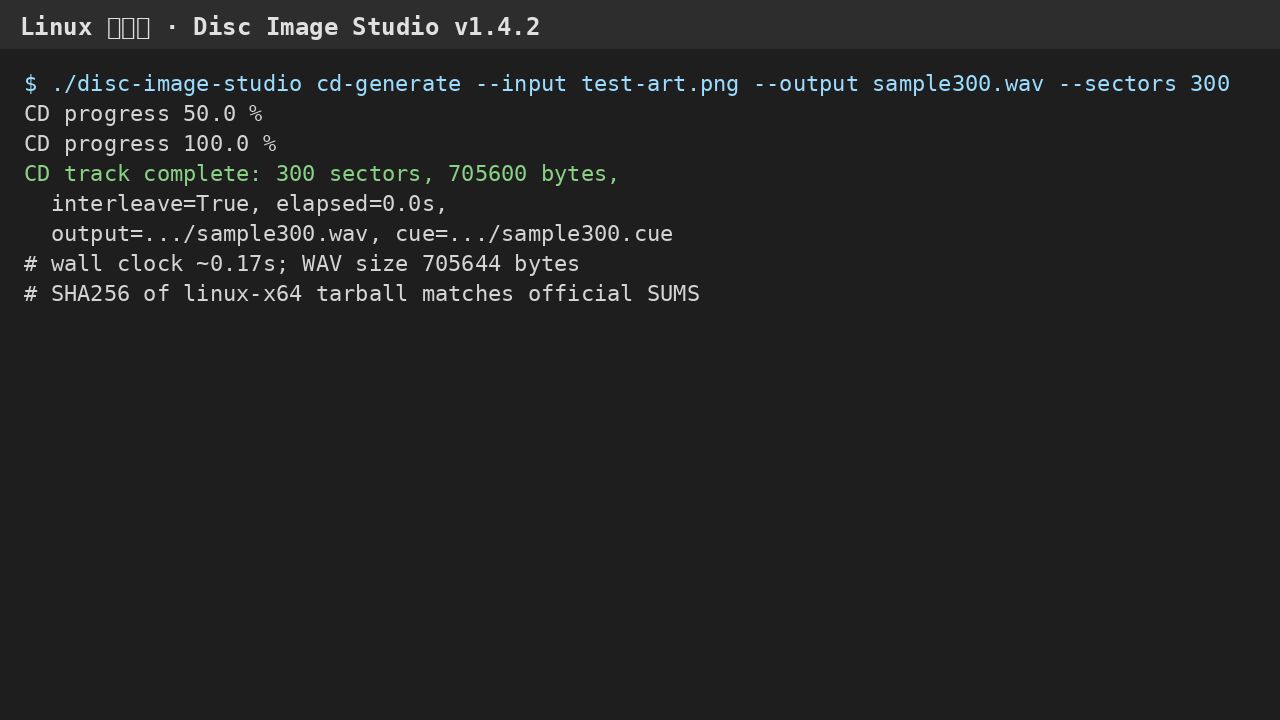
我用自己画的一张高对比测试图,把扇区提到 300,命令是:
./disc-image-studio cd-generate --input test-art.png --output sample300.wav --sectors 300
结果:生成了约 706 KB 的 WAV,并带同名 .cue;墙钟大约 0.17 秒。这只是「生成音轨镜像」的速度,不是整张实体盘的刻录时间。
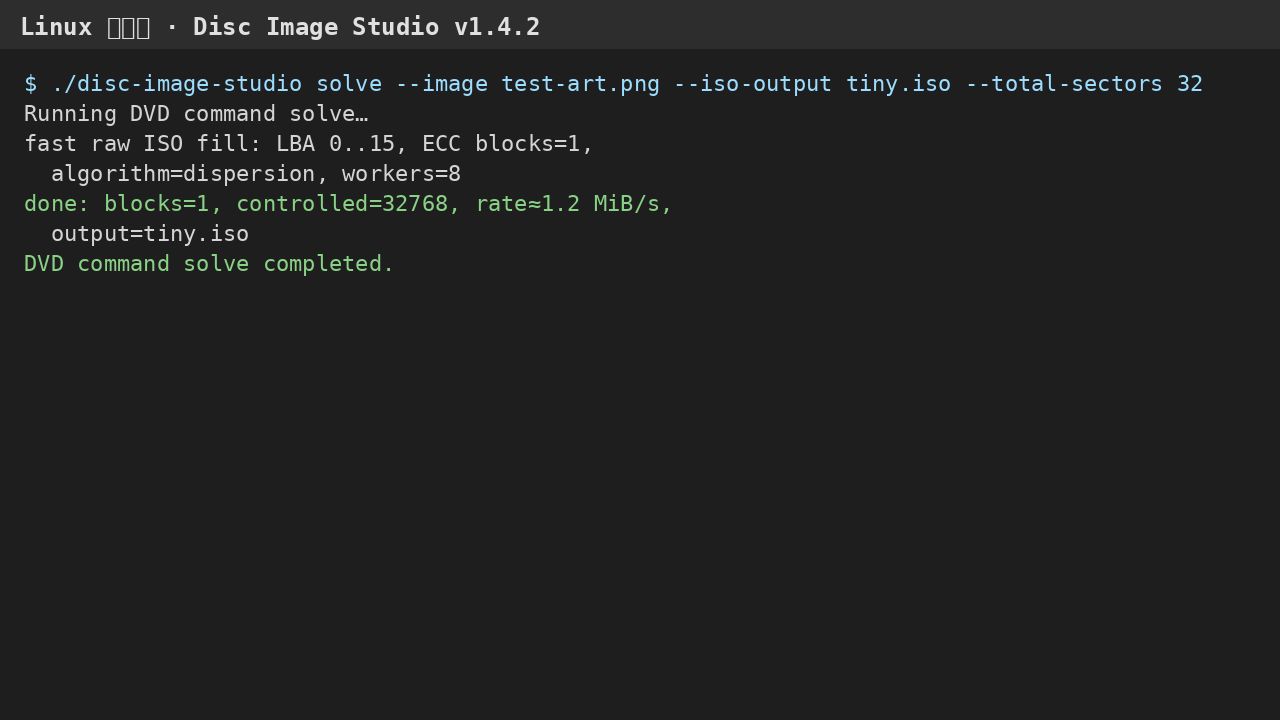
DVD 侧可以试 solve(快速色散映射出 ISO)。我跑过:
./disc-image-studio solve --image test-art.png --iso-output tiny.iso --total-sectors 32
日志里出现 DVD command solve completed,并写出 ISO。参数组合以你本机 --help / 文档为准;完整大盘会更大、更久,我这边没有光驱,就停在「命令能完成、文件能落盘」。
蓝光可用 bd-info 看名义几何参数;真正 bd-generate 出完整镜像前,先确认磁盘空间够(单层 BD-R 逻辑容量很大)。
好看和「命令通过」是两件事
命令绿了,只说明软件在你机器上能生成数据。盘面漂不漂亮,很大程度取决于 内外半径、轨距 是否贴近你手里那张盘。偏差大了,图案会拧成螺纹。官方提供粗标定、辅助标定文档,例如 CALIBRATION.md 和 DVD 实操教程。第一次玩,优先吃内置预设;要自己精标,按官方流程慢慢来,并做好报废几张盘的心理准备。
我还会注意的几点
- 只写空白盘;即时刻录实验性,中断可能报废介质
- 效果跟盘片、刻录机、固件、写入速度都有关,别拿一张失败盘否定整个项目
- Linux CLI 标注为实验性,接口可能随版本变;以当前 release 的
--help为准 - 项目声明不联网、不上传文件;安全问题请走仓库的私密报告渠道,别在公开 Issue 里贴敏感细节
装前我以为这是「怀旧光雕爱好者专属玩具」。装后清单跑完,感觉更像:有光驱的人可以周末做一张纪念品;没光驱的人也能在 Linux 上先确认工具链没坏。下一步你要是真写盘,就从内置预设型号买两张空白盘开始,先求看得见,再谈好看。