共计 3300 个字符,预计需要花费 9 分钟才能阅读完成。
Worktrunk 能把同一个代码项目分成几个独立的工作目录,方便同时改功能、补测试、写文档,不必在一个文件夹里来回切换。我这次用它建了几份工作目录,再把其中一份改动合回主版本。
如果你正在跟着 AI 写代码,经常同时开几个任务,这个工具能减少文件互相覆盖的麻烦。它需要电脑已经装好 Git,也需要在终端输入命令;如果只是日常整理文档,并不需要专门装它。
项目介绍:一个项目,可以同时有几份工作目录
Git 用来记录代码的修改历史;分支可以理解为同一项目的不同修改路线。Git 自带的 worktree 功能允许每条路线对应一个文件夹,Worktrunk 则把创建、查看和合并这些目录的操作简化。
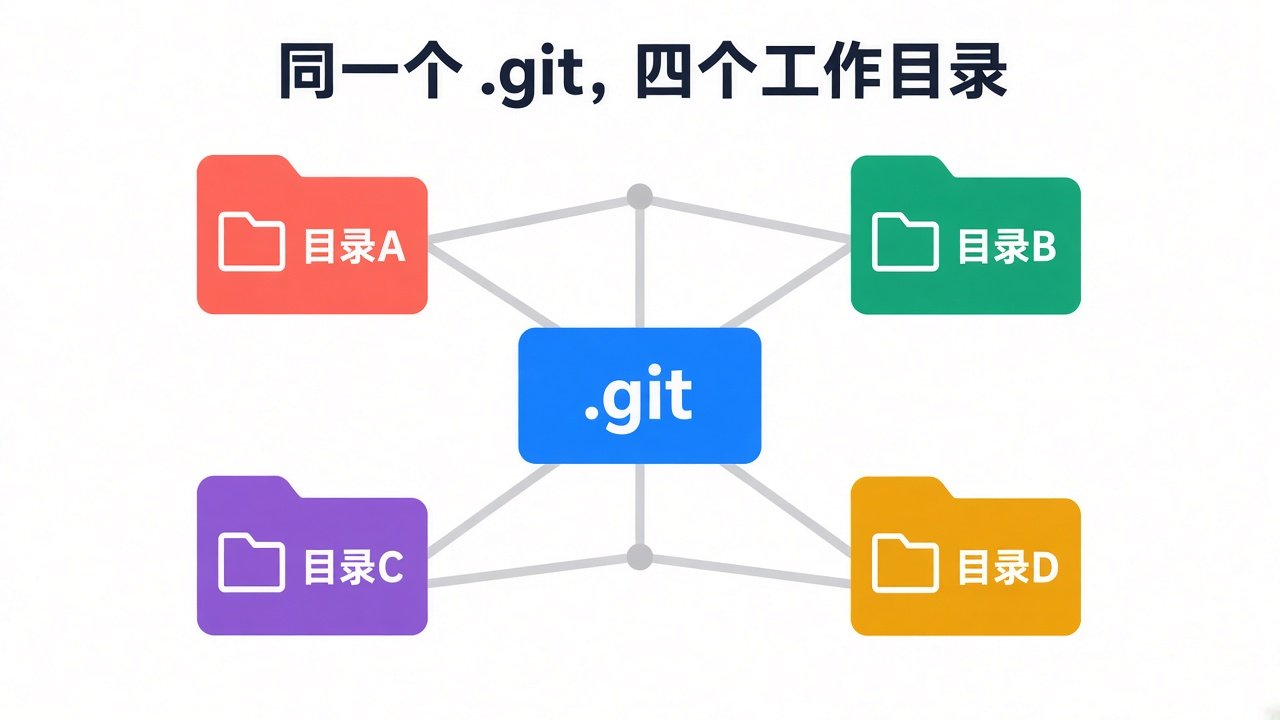
这些目录共用版本记录,不是互不相关的几个项目。它适合同时推进不同任务,但不会自动解决所有代码冲突,合并之前仍要检查、测试。这次教程用的是 Linux x86_64、Git 2.47.3 和 Worktrunk v0.81.0,测试时间是 2026 年 11 月 4 日上午(北京时间)。
安装步骤:下载工具,让终端能找到它
第 1 步:检查环境
下面使用 Linux 的 Bash 终端,不是 Windows 或 Mac 的通用安装命令。先检查:
git --version
uname -m
第一条应显示 Git 版本号,第二条应显示 x86_64。如果设备架构或系统不同,请到 Worktrunk 官网选择对应安装方式,不要下载这一份包。
第 2 步:下载并检查安装包
mkdir -p ~/worktrunk-install ~/.local/bin
cd ~/worktrunk-install
TAG=v0.81.0
ASSET=worktrunk-x86_64-unknown-linux-musl.tar.xz
curl -fsSL -O "https://github.com/max-sixty/worktrunk/releases/download/${TAG}/${ASSET}"
curl -fsSL -O "https://github.com/max-sixty/worktrunk/releases/download/${TAG}/${ASSET}.sha256"
sha256sum -c "${ASSET}.sha256"
最后预期显示安装包名称和 OK,表示下载文件通过校验。没显示 OK 就先停在这里,重新下载核对,不要继续安装。
第 3 步:安装并显示版本号
tar -xJf "$ASSET"
install -m 755 worktrunk-x86_64-unknown-linux-musl/wt ~/.local/bin/wt
export PATH="$HOME/.local/bin:$PATH"
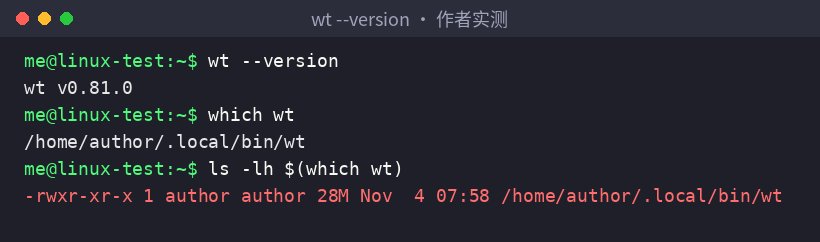
wt --version
预期看到 wt v0.81.0。如果新开终端后提示找不到 wt,再执行上面的 export 命令;也可以把它加入自己的 Bash 启动配置中。
第 4 步:允许它自动切换目录
wt config shell install -y bash
eval "$(command wt config shell init bash)"
第一条会在 Bash 配置里加入 Worktrunk 初始化设置,第二条让当前终端立即生效。完成后,后面的切换命令不仅会创建目录,也能把终端带进对应目录。若提示不能切换目录,重新执行第二条,或新开一个 Bash 再试。
使用方法:在练习项目里创建、查看和合并任务
第 1 步:准备一个空白练习项目
先用新目录练手,不要拿正在做的正式项目试合并和清理。下面建立一个只有说明文件的小项目:
mkdir ~/worktrunk-demo
cd ~/worktrunk-demo
git init -b main
printf '# Worktrunk demo\n' > README.md
git add README.md
git commit -m "Initial demo"
预期最后出现一次提交记录,说明主版本已经准备好。若 Git 提示没有姓名或邮箱,按 Git 的提示在自己电脑上配置提交身份后,再执行提交。
第 2 步:给一个任务开独立目录
wt switch --create feature-auth
预期创建名为 feature-auth 的分支和独立工作目录,并自动进入它。默认目录名类似 worktrunk-demo.feature-auth。现在在这里改文件,不会直接改掉主目录里的同名文件。
printf 'Auth task demo\n' > auth-note.txt
git add auth-note.txt
git commit -m "Add auth note"
这只是给练习项目加一份文字记录,不是实现真正的登录功能。预期出现一条新提交,后面用它演示合并。
第 3 步:再开一个任务,查看各自进度
wt switch main
wt switch --create feature-tests
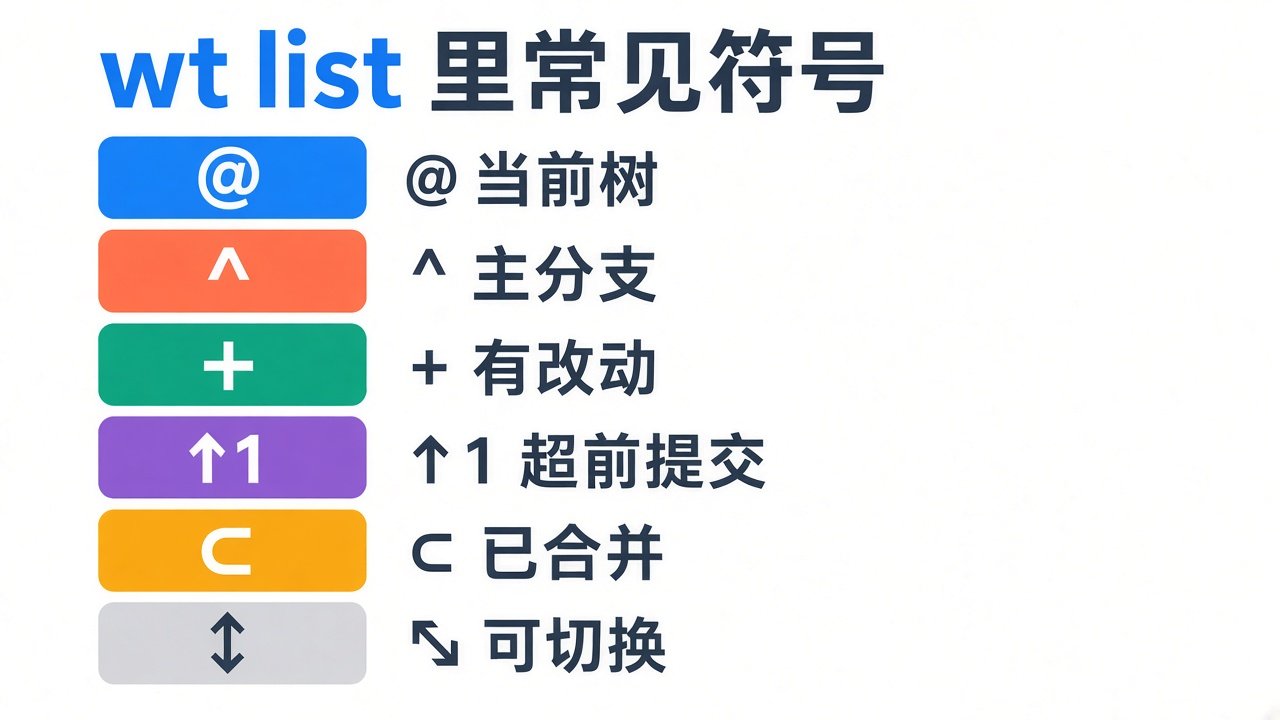
wt list
预期列表里至少能看到 main、feature-auth、feature-tests 三条记录,分别对应主版本和两个任务目录。我原来的测试开到了四个目录,截图中的名字和数量是那次记录,不需要和练习完全一致。

先看两种提示就够:@ 表示当前所在目录,↑1 表示比主版本多了一次提交。其他符号等真正用到再查,不必第一次全部背下来。
第 4 步:在独立目录里启动命令
想确认一个命令是不是在新任务目录运行,可以从 main 再创建一份文档任务:
wt switch main
wt switch -c -x bash feature-docs -- -lc 'pwd; echo DOCS_AGENT; ls'
预期输出路径以 worktrunk-demo.feature-docs 结尾,并显示 DOCS_AGENT。这说明命令是在新的目录执行,而不是跑到了原来的目录。
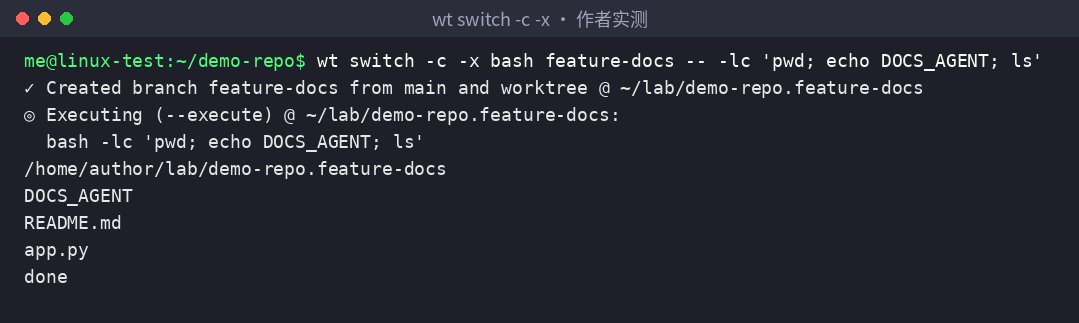
如果以后想同时启动几个 AI 编程工具,可以再接各自支持的启动命令。我这次只用 Bash 验证了运行目录,没有真正启动 Claude Code 或 Codex,也没让代理修改业务代码。
第 5 步:检查后,把任务合回主版本
回到前面加了文字记录的任务,先检查提交和文件状态:
wt switch feature-auth
git status
git log -1 --oneline
确认没有未提交的改动,最后一次提交是自己准备合入的内容。在正式项目里还要先运行相应测试。确认可以合并后,再执行:
wt merge main
阅读终端提示后再确认。它会尝试把当前任务合入 main,并按工具流程清理任务目录和分支;若出现冲突,先按提示处理,不要强行跳过。我的空白示例测试成功后,终端回到了 main,任务目录和分支也被清理了。
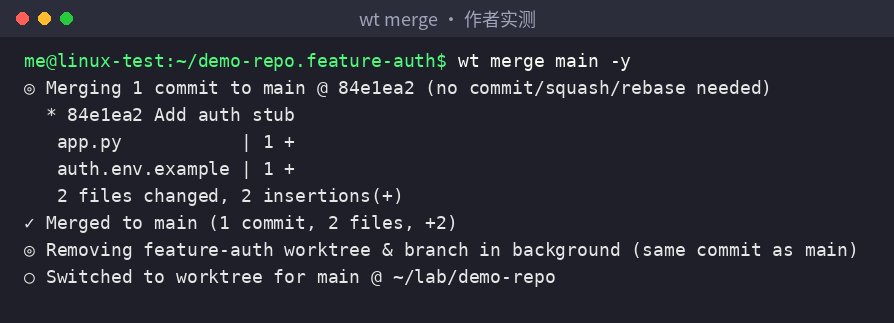
最后运行 wt list 查看目录,再用 git log --oneline -3 检查主版本是否已有那次提交。工作目录被清理不等于合入的修改丢了,成功合入的内容仍在主版本里。
遇到这些情况,直接这样处理
新目录里没有 node_modules 等依赖文件时,按项目原来的安装步骤重新准备依赖;需要本地配置文件时,自己确认后再放入。不要把私密配置随意提交进 Git。新工作目录不会自动带上所有未跟踪文件。
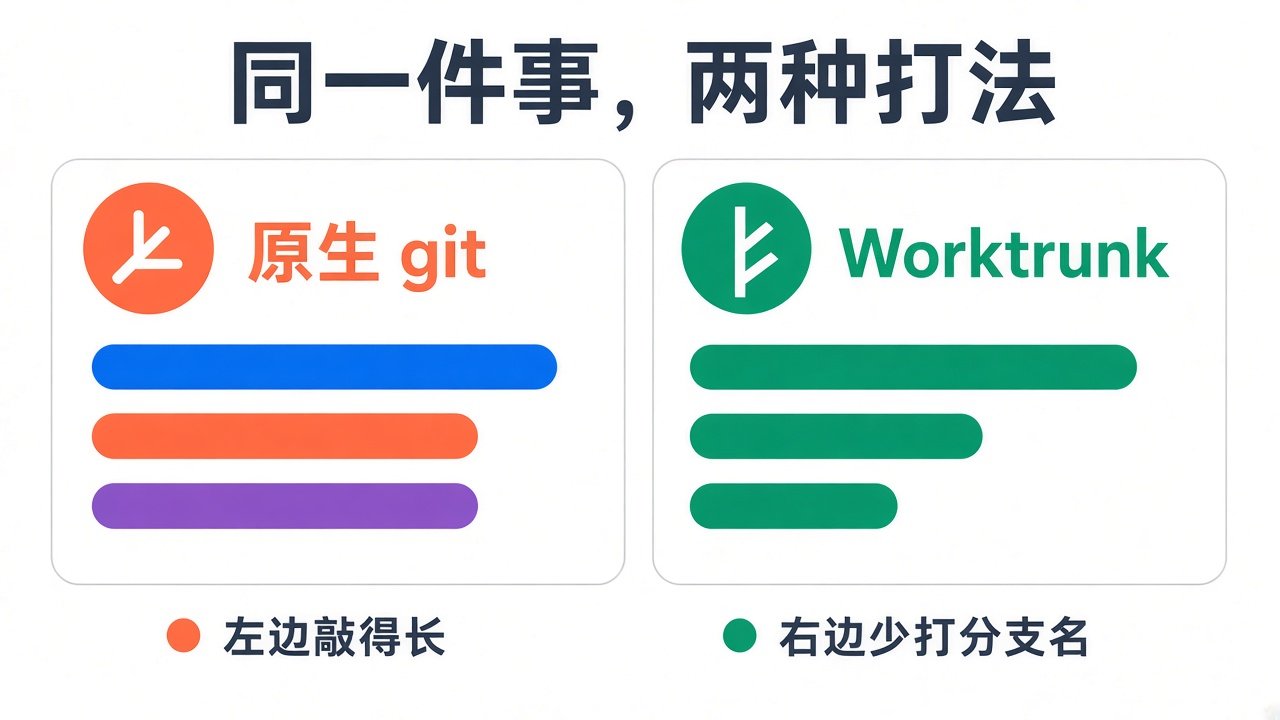
只需要偶尔开第二个工作目录,也可以直接用 Git 自带的 git worktree。我用 Worktrunk,主要是图创建和切换更短、查看进度更方便,并不是装了它代码就会自动合对。
官网:worktrunk.dev;源码:max-sixty/worktrunk;本文版本:v0.81.0。截图中的终端画面由当次实测日志整理,教程新增的文件名只是便于跟练的例子。本次没有测试真实 AI 代理、远程检查、自动生成提交说明或 Windows 兼容情况。