共计 2002 个字符,预计需要花费 6 分钟才能阅读完成。
上一篇写选型:软路由系列第 1 篇:买机器之前,先回答这 5 个问题。机器定了,今天把系统装进小主机,打开后台,改管理地址,确认能联网。
这篇只做到这一步。原来的路由器继续拨号,网线先别乱拔。旁路由怎么挂,是第 3 篇的事。
我按 iStoreOS 官方「x86 物理机」文档走主线。版本用 25.12.6-2026102312(官方站标注 Released 2026-10-23)。界面截图来自本机 qemu;U 盘与装到硬盘两步无实机显示器,以官方文档为准。
08:00 先搞清楚下哪一份文件
打开 iStoreOS X86_64 固件页,线选 25.12,看文件名中间日期。2026102312 比 2026092410 新。
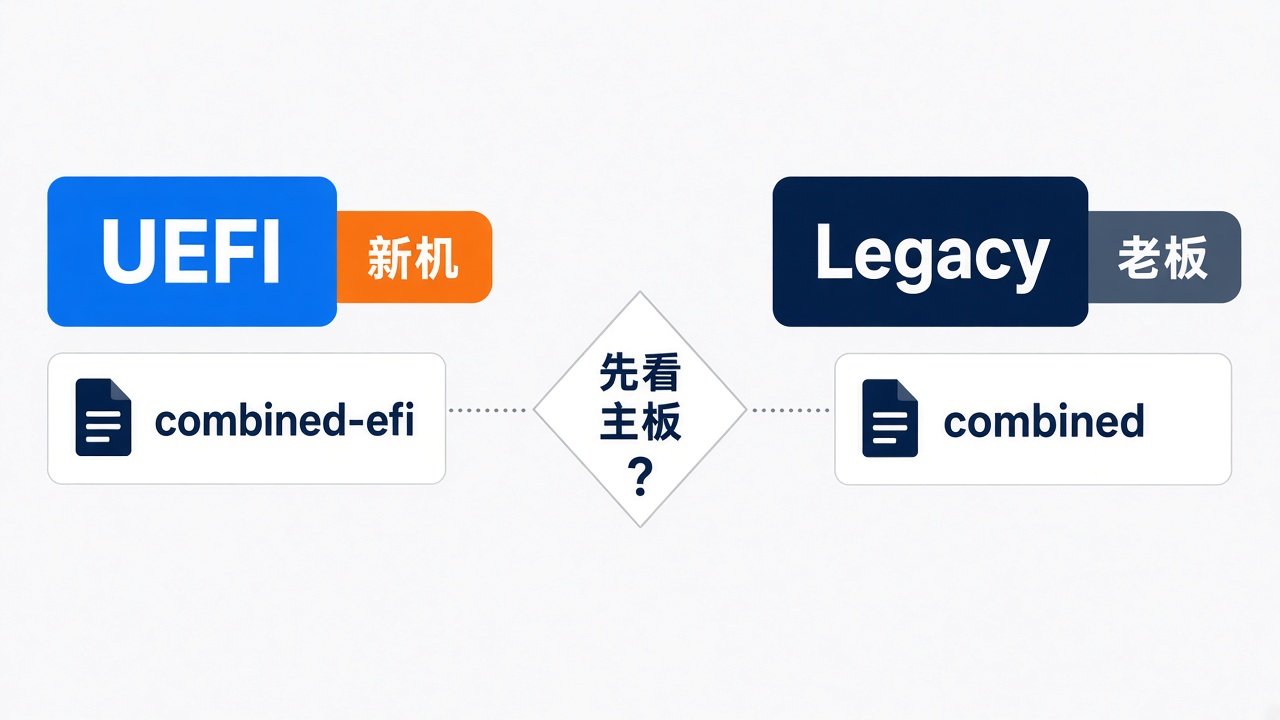
| 主板启动模式 | 文件名尾巴 | 谁适合 |
|---|---|---|
| UEFI | …x86-64-squashfs-combined-efi.img.gz | N100 / N5105 一类 |
| Legacy / CSM | …x86-64-squashfs-combined.img.gz | 老工控 |
官方:下载完成之后不需要解压。 Rufus、balenaEtcher 能直接吃 .img.gz。
本机 qemu 用非 efi 包 md5 4a9375804414583c96c254929a3655e7;页面 Latest(多半 efi) MD5 fffa6ddab075ad9374d35be8603f6f1b。文件不同,请对实际下载的文件名。
OpenWrt 原版对照:稳定线 25.12.6(Released 2026-10-18)。默认后台 192.168.1.1,与 iStoreOS 的 192.168.100.1 不同。
08:20 把镜像落到 U 盘
官方指定 Rufus。选 .img.gz 写入;镜像类提示走 DD 模式。也可用 balenaEtcher(写完会校验)。
备忘:目标选整块磁盘不是分区;直写内置盘时先删光分区保持未分配,不要新建再格式化。
写完若系统提示格式化,点取消。
08:40 启动与 quickstart
接键鼠与显示器,启动菜单选 U 盘。找不到就换盘。
登录后执行:
quickstart
菜单选 Install X86,确认硬盘。出处:iStoreOS 官方 x86 安装文档。完成后拔掉 U 盘再开机。
Show Interfaces 可看网口与当前 IP。
我在 qemu 里开同版本镜像时,串口先跳出 GRUB 2.12,默认项是 iStoreOS,倒计时结束后打印 Booting 'iStoreOS',再不久出现 iStoreOS is ready!。虚拟机只能证明镜像能引导;物理机的 Install X86 以官方流程为准。
09:05 第一次找后台
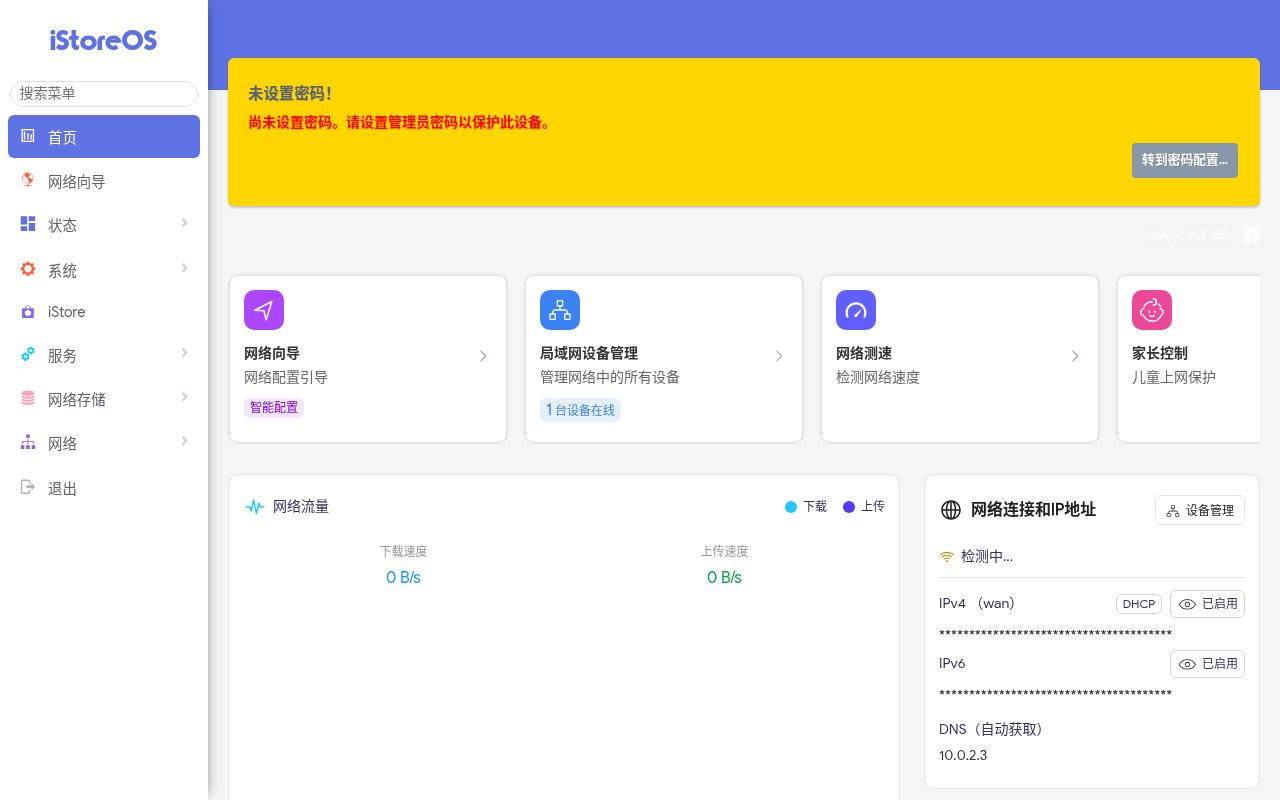
- 地址:
http://192.168.100.1/或http://iStoreOS.lan/ - 密码:
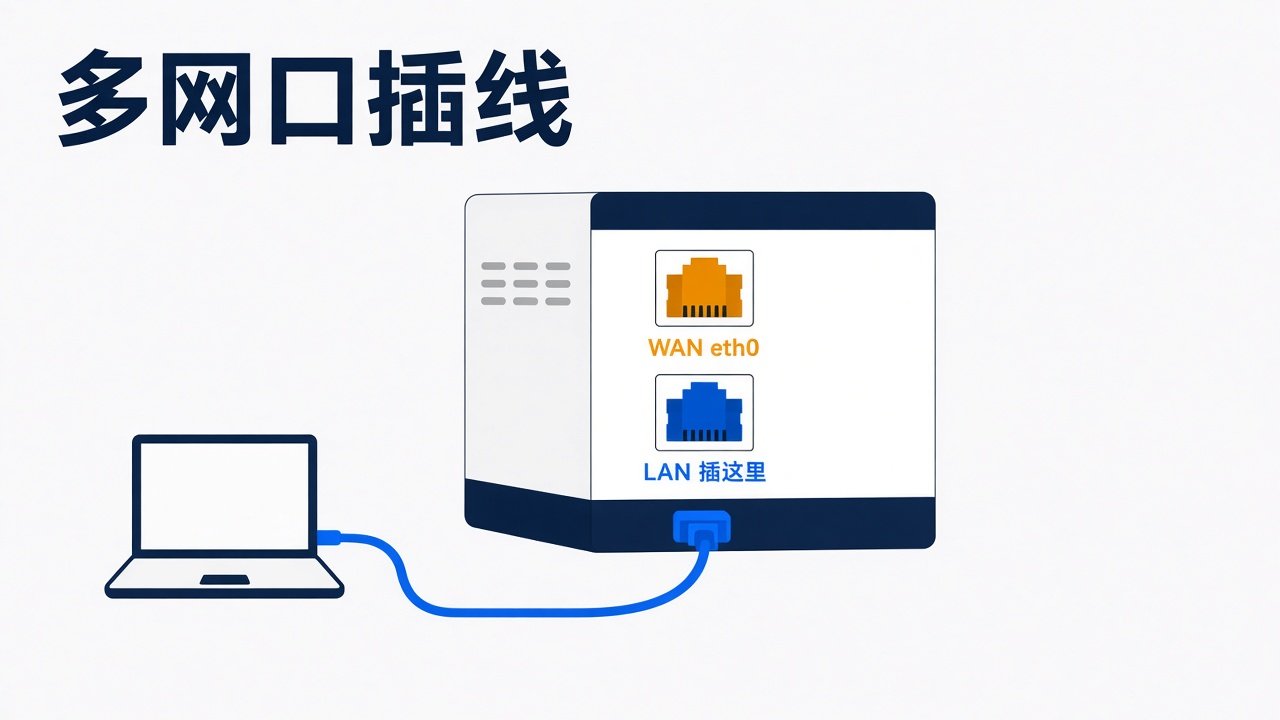
password - 多网口:第一个口 WAN,其它 LAN;电脑线插 LAN(不是被枚举成 eth0 的第一个口)
- 单网口:LAN 且为 DHCP 客户端,去主路由客户端列表或 Show Interfaces 查 IP
登录页(qemu 25.12.6):

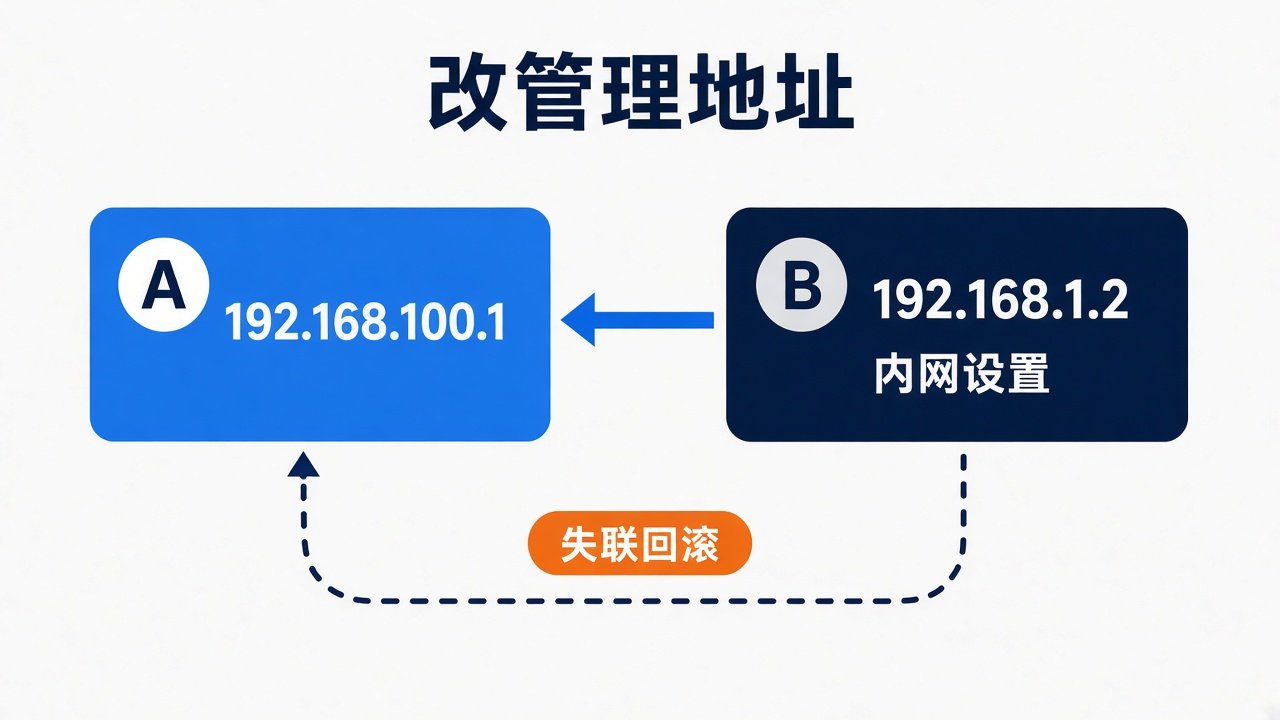
进后台后立刻改密码。改 LAN/WAN 失联时系统可能回滚;要生效选强制应用。
OpenWrt 对照:LAN 默认 192.168.1.1,用户 root,正式版首次常空密码。网口分工与 iStoreOS 相反。
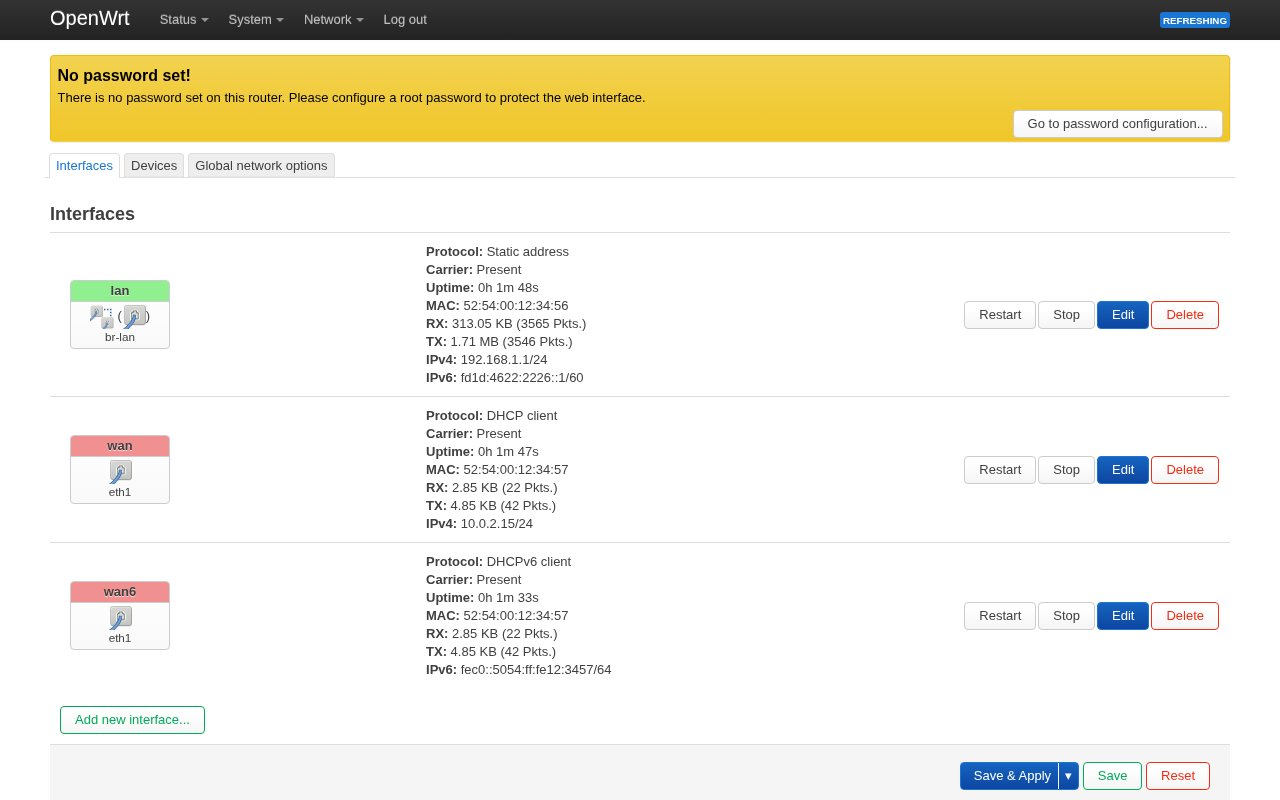
09:25 改管理地址
可把 LAN 改成不冲突地址,例如 192.168.1.2(主路由未占用时)。网页走首页内网设置,或再跑 quickstart。
确认联网:WAN 拿到地址,或 ping 一个平时能通的域名。此刻还没做旁路由,自己能出网即可。
翻车怎么退
| 现象 | 怎么退 |
|---|---|
| 启动菜单没有 U 盘 | 换盘;关 Secure Boot;核对 efi/非 efi |
| 写入到一半失败 | 换 USB 口/工具;目标选整盘 |
| 装完进不去网页 | 换网口;查是否单网口 DHCP;串口/显示器看 IP |
| 改 IP 后失联 | 等回滚;或接显示器改回;实在不行 U 盘重来 |
| 家庭网络异常 | 本篇要求你没动主路由;把临时线拔掉即可 |
重来成本主要是时间。重要数据别放在这台还没定型的机器上。
下一篇
机器能进后台、密码改过、地址不打架、自己能上网——今天收工。下一篇把这台机子挂成旁路由:网关、DHCP、DNS 怎么指,出问题怎么一根网线退回。
选型那篇还在这里:软路由系列第 1 篇。
数字与步骤出处:iStoreOS 安装文档、X86_64 固件页、GitHub Wiki;OpenWrt 下载页与默认 LAN 行为;界面截图为作者 qemu 实测(2026-10-29/30)。物理机 Rufus 与 Install X86 以官方文档为准。
系列第 4 篇:软路由系列第 4 篇:OpenClash 回国看剧、AdGuard Home 去广告
系列第 5 篇:软路由系列第 5 篇:Open-Box 安装教程与实测