共计 3355 个字符,预计需要花费 9 分钟才能阅读完成。
今天只做四件事:下对安装包、进得了主界面、接上一个能干活的引擎、弄清手机能不能接着看。Cindy 是开源 AI Agent 客户端,桌面和手机都有,源码在 GitHub 仓库 makecindy/cindy,许可证 Apache-2.0。它跑在你自己的机器上,用你本机的文件和已经登录过的应用,不是又开一个网页聊天框。
客户端本身免费。模型怎么付费,取决于你怎么接:已经在用的 Claude Code / Codex 订阅、自己的 API Key、本地模型,或 Cindy 官方模型服务。软件免费不等于模型随便用。
数字按北京时间 2026 年 10 月 28 日上午抓取:GitHub REST API 显示 7,440 个 star;同日 GitHub Trending 日榜上 cindy 条目写着今日新增 1,446 个 star。最新稳定 Release 标签是 v0.1.115(2026-10-23);仓库里还有更新的 beta,装的时候以官网下载按钮或你点进去的那一版为准。下面的步骤整理自官方中英文 README、cindy.cn / cindy.app 下载页和 docs/linux.md。我没有在本机完整装完并跑通一次真实任务,凡本机权限弹窗、Harness 登录细节,以你屏幕上实际出现的为准。
先分清两个下载入口
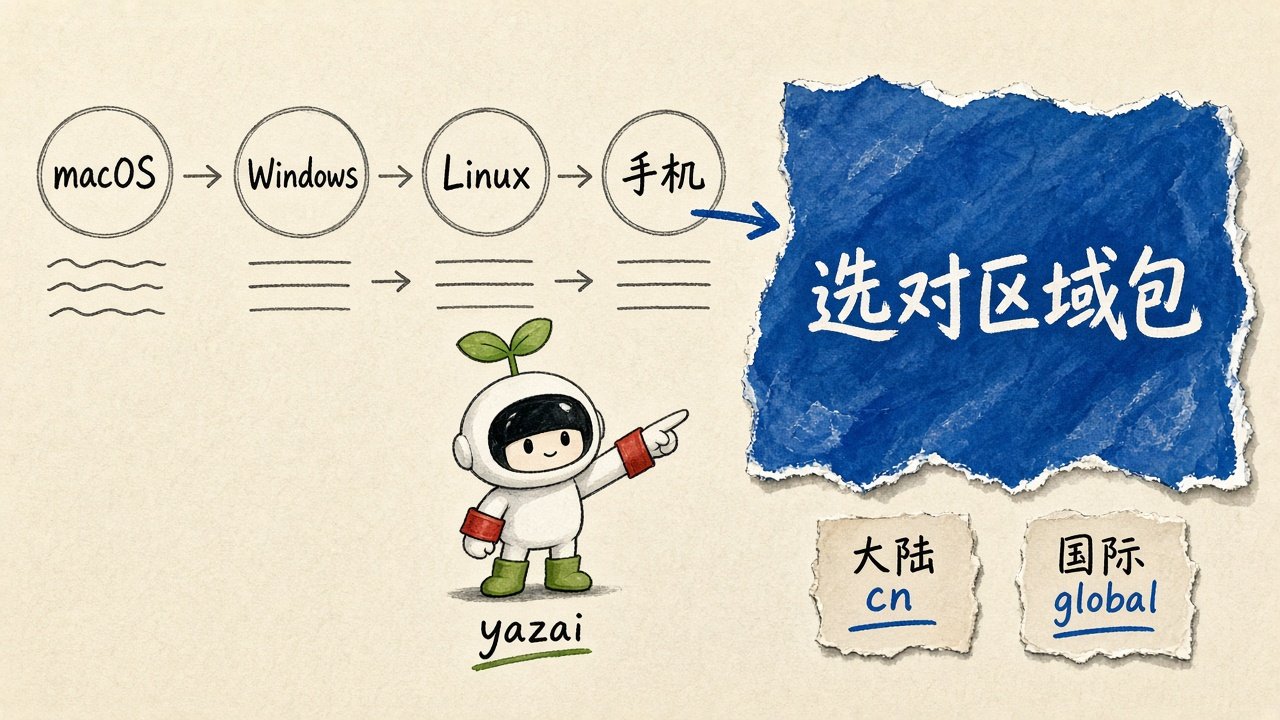
大陆账号和网络习惯走 https://cindy.cn/download ;其他地区走 https://cindy.app/download 。两边都提供 macOS、Windows、Linux、Android、iOS / iPadOS。GitHub Release 资产名里也能看到 -cn 和 -global 两套包,例如:
cindy-0.1.115-darwin-arm64-cn.dmg/...-global.dmgcindy-0.1.115-win32-x64-cn.exe/...-global.execindy-0.1.115-linux-x64-cn.deb/...-global.deb
选错区域,后面登录和更新会连到不同的官方服务端点。不确定自己该用哪边时,先打开对应官网的下载页,让页面按设备推荐,再核对芯片架构(Apple 芯片 / Intel、Windows x64)。
macOS
系统要求写的是 macOS 13 或更高。下载页区分 Apple 芯片和 Intel。装好后若系统拦截未签名应用,按 macOS「隐私与安全性」里的提示允许打开,具体按钮以当前系统文案为准。
Windows
系统要求写的是 Windows 10 或更高,安装包是 x64 的 .exe。智能安全提示挡住时,选「更多信息 → 仍要运行」这类选项(文案随系统版本变化)。
Linux
Ubuntu / Debian 用官网提供的 .deb,按系统包管理器安装即可。Arch Linux / Omarchy 一类环境,官方文档给了用户态 bootstrap(不要用 sudo 跑整段脚本)。国际版示例:
curl -fsSL https://hotfix.cindy.app/cindy/install-omarchy.sh | bash
中国大陆下载页对应的示例:
curl -fsSL https://hotfix.cindy.com.cn/cindy/install-omarchy.sh | bash -s -- --region cn
文档写明:脚本从对应区域 CDN 拉最新稳定 .deb,校验后再装;Ubuntu / Debian / Mint 会在脚本里退出,继续用网页上的 .deb。密钥环、Wayland 门户、会话 D-Bus 等前置条件见 docs/linux.md,缺库时脚本会打印建议的 pacman 命令,不会替你提权装系统包。
手机
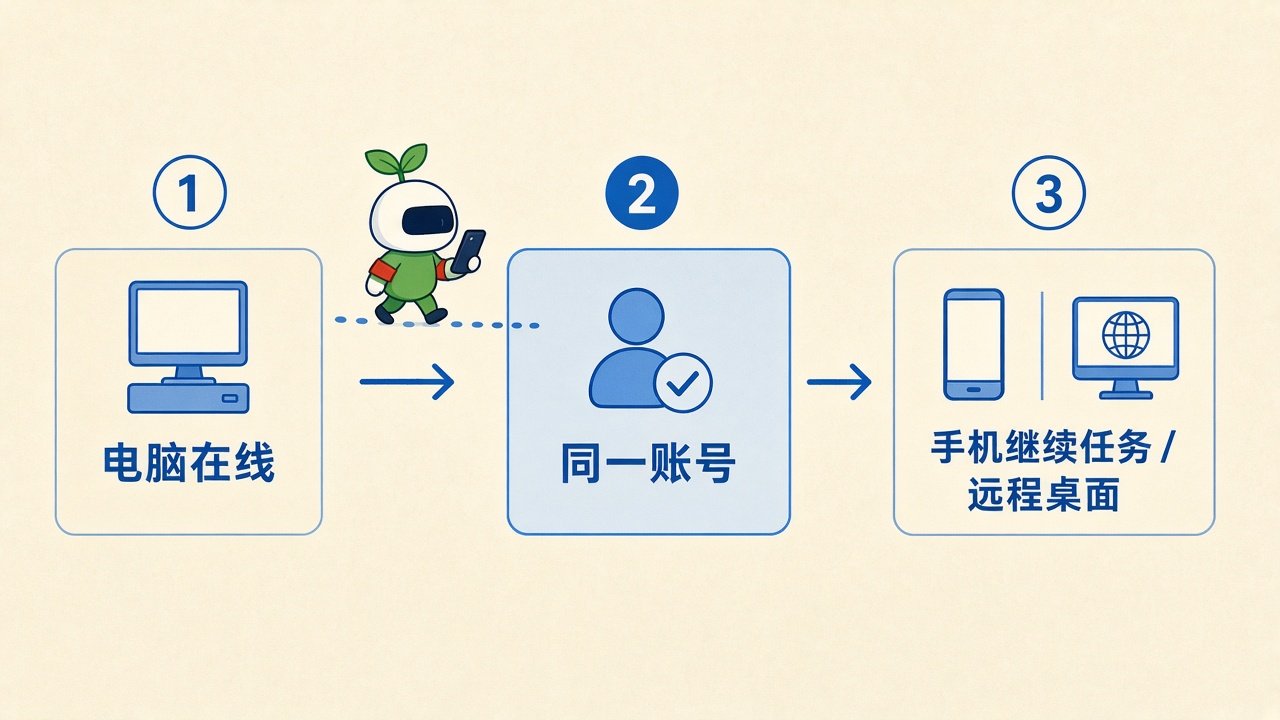
Android 提供 APK;iPhone / iPad 走对应客户端入口。手机端可以查看和接管电脑上的任务,并带远程桌面能力;真正执行任务的那台电脑需要保持在线。
第一次打开:登录,或明确「跳过登录」
打开客户端后,你会在登录相关界面做选择。官方把两条路写得很清楚:
- 登录 Cindy 云账号:走完整托管能力(跨设备同步对话、记忆、自有 Skill 和共享附件等,以产品当前说明为准)。大陆与国际账号对应不同区域,开发文档里用
cn/global区分,日常用户跟着你下载的那一版官网注册即可。 - 跳过登录:不需要 Cindy 账号也能用本机 agent。应用里账号状态会显示成「未登录」。依赖服务端的能力在这个状态下不可用。它不是「连到你自己搭的本地服务器」,只是跳过云账号。
如果你只是想先试试本机文件和已有 CLI 订阅,跳过登录通常够用。需要多设备接力、云同步那些能力时,再注册登录。

官方分发包带有 TapDB 使用统计,用于产品侧汇总(设备标识、系统 / 应用版本、启动与活跃等);登录后会关联账号 ID,所以不能理解成完全匿名。文档写明:不采集聊天内容、文件内容或工作目录。不想要统计时:
- 桌面:设置 → 关于 → 使用统计
- 手机:设置里的使用统计
桌面在「跳过登录」的本地模式下,不上报 TapDB。关掉统计后,桌面会停止后续上报;手机端文档建议彻底退出再开一次,避免原生 SDK 仍保持初始化。
接上引擎:Claude Code、Codex,或 Pi
Cindy 把多套 Agent Harness 放进同一界面。README 当前点名的三套是:
| Harness | 文档里的定位 |
|---|---|
| Claude Code | 沿用 Claude Code 的工作方式,接上 Cindy 的界面和工具 |
| Codex | Codex 的代码工作流,和其他 Agent 放在同一产品里 |
| Pi | 轻量、开源、可扩展,支持多种模型供应商 |
你可以按任务切换 Harness 和模型。会话还在 Cindy 里;换 Harness 时,引擎上下文会交接或重建,官方明确说「不是把不同引擎内部状态原样搬过去」。
模型来源常见四种(都来自官方表述,费用规则仍跟原服务走):
- 授权已有的 Claude Code / Codex 等受支持订阅
- 填自己的 API Key
- 接本地模型
- 使用 Cindy 官方模型服务(区域定价见 cindy.cn/pricing 或 cindy.app/pricing)
一个任务还可以拆给不同 Agent:有人规划、有人并行改、有人独立 Review,前提是你把目标和验收标准写清楚。扩展方面,文档提到 Skill、插件、MCP,以及 SkillHub;官方插件仓库是 makecindy/cindy-official-plugins。
多台设备时,电脑要在线
Cindy 想做的是:办公室电脑、家里主机、笔记本和手机连在同一套工作方式里。
- 换一台设备打开同一个任务,继续对话,并访问那台机器上的文件,而不用先把资料拷进新聊天
- 在权限允许时,调用另一台电脑上已经配置好的模型供应商(订阅、API、本地模型)
- 手机端远程桌面:聊天不够用时,直接操作那台电脑上的应用
前提写在文档里:设备在线、同一账号、打开相应权限;模型共享和远程桌面各自有授权。项目文件仍留在原来的电脑上,远程访问不等于整盘自动同步。云侧同步的是对话、记忆、自有 Skill 和共享附件这类对象(登录态下)。
重复劳动可以做成自动化;也可以从官方支持的聊天渠道交办(英文 README 举例 Slack、Telegram,中文 README 举例 Slack、飞书——以你客户端里实际可连接的列表为准)。
我装的时候会先核对这张清单
- 下载页区域(cn / global)和芯片架构是否一致
- 稳定版还是 beta:Release 页两者都有,生产机器我倾向先拿非 prerelease
- 第一次进主界面前,决定要不要登录;跳过登录就接受「云能力暂不可用」
- 至少接好一个 Harness:本机已登录的 Claude Code / Codex,或 Key,或本地模型
- 统计开关是否保持默认;不要就进设置关掉
- 若要用手机看任务:电脑在线、同一账号、远程相关权限已开
装包和权限问题,官方支持页建议先查 README 与贡献指南;安全漏洞走 SECURITY 私下报告;普通 Bug 用 GitHub issue,并带上版本、平台、复现步骤和脱敏日志。不要在公开 issue 里贴真实令牌或内部地址。
下一步很具体:打开 https://cindy.cn/download 或 https://cindy.app/download ,选好系统和区域,把安装包落到磁盘上。装好后先决定「登录」还是「跳过登录」,再接你已经在用的那一个引擎。命令与界面若和本文不一致,以仓库最新 README 和客户端内文案为准。