共计 3553 个字符,预计需要花费 9 分钟才能阅读完成。
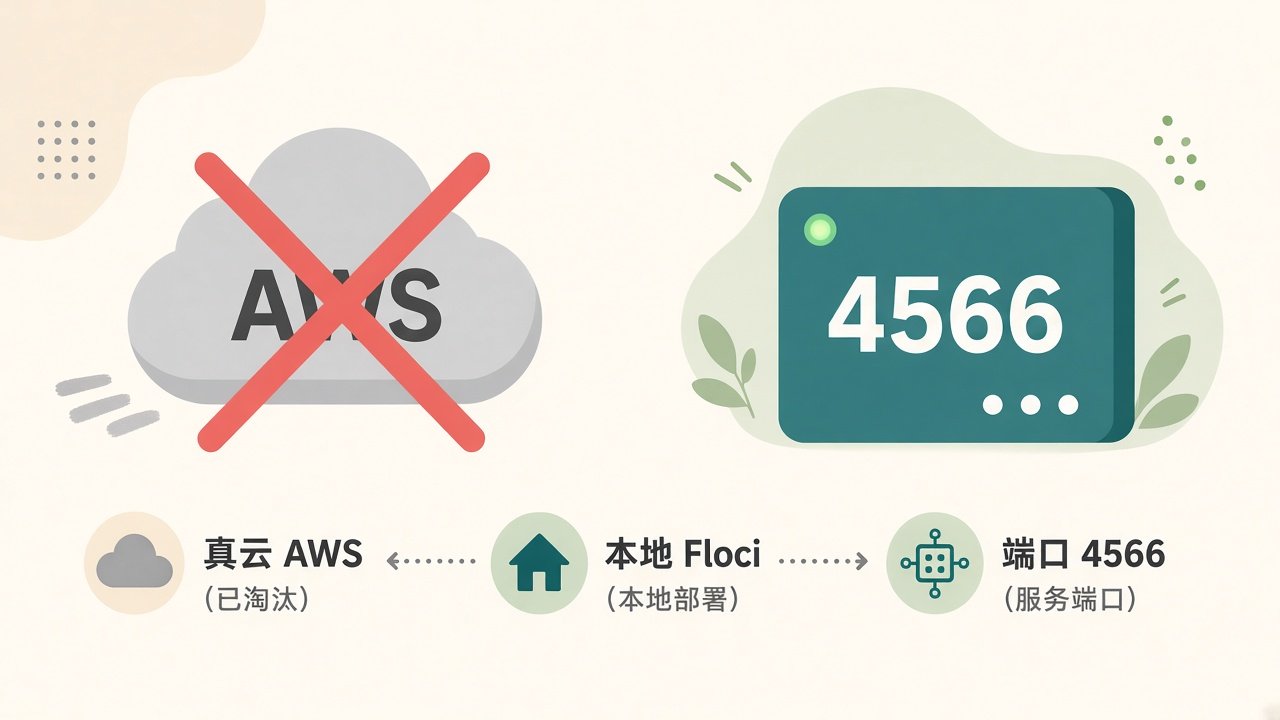
Floci 能在自己的电脑上模拟一部分亚马逊云服务,用来练习文件上传、测试程序存数据,不用先注册 AWS 账号,也不会因为这些本地练习产生 AWS 云服务账单。我这次用它跑通了文件上传和下载,下面把安装到使用的步骤重新理了一遍。
如果你正在学写程序,或跟着教程做网站、需要试一下云存储,这个工具值得看看。如果只是想找一个网盘存照片,它就不合适:它是测试工具,不是日常网盘。
项目介绍:先在自己的电脑上练习,不急着开云账号
AWS 是亚马逊提供的云服务,网站和软件会用它存文件、保存数据、处理后台任务。Floci 可以在本机模拟其中的一部分,让程序先在自己的电脑上试跑。
我主要试了三项:S3 用来存文件,DynamoDB 用来存一条条数据,SQS 用来排队处理任务。名字不用一次记住,第一次跟着做,先完成文件上传和下载就够了。
Floci 是免费开源项目,不需要注册 Floci 账号。它适合学习和开发测试,但本地测试成功,不等于上线后与真实 AWS 的表现完全一致。重要数据也不要只放在这个练习环境里。
安装步骤:把 Floci 跑起来
第 1 步:准备 Docker 和命令工具
我用的是 Linux,下面的命令在 Linux 终端里运行,不是粘贴到浏览器地址栏。Windows 或 Mac 用户可以先了解操作过程,但不要照抄 Linux 的安装命令。
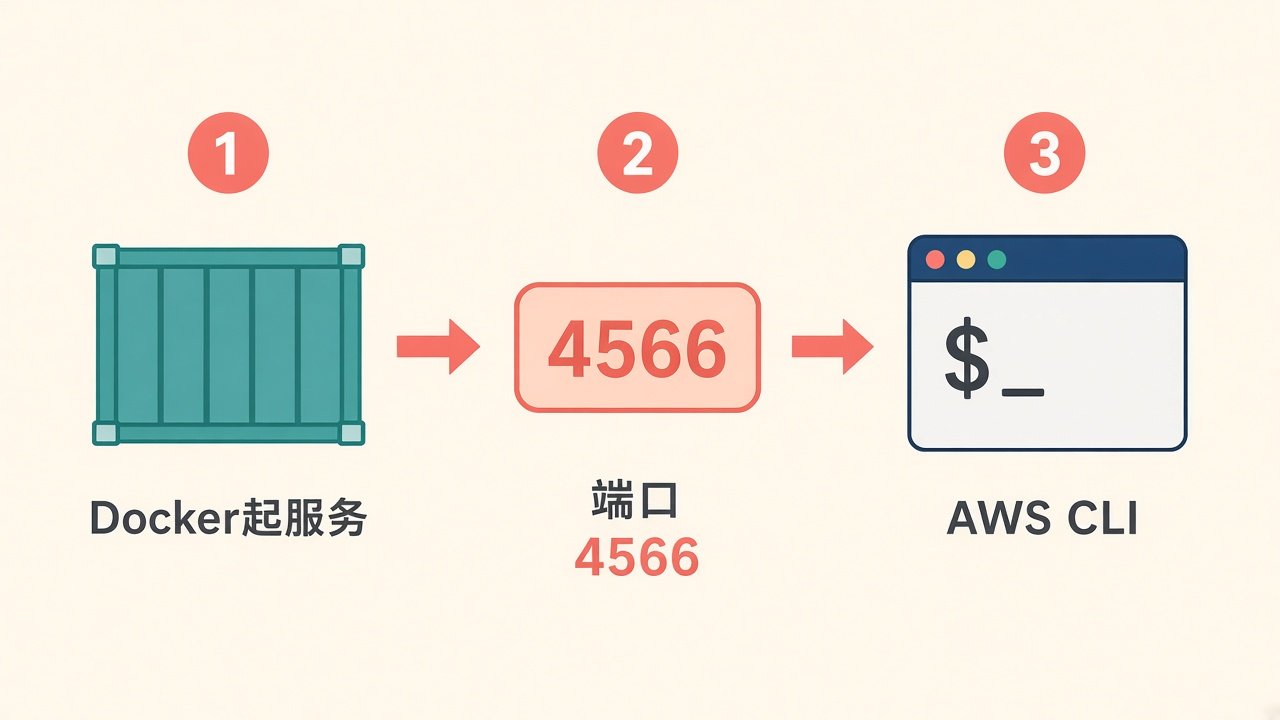
需要两个工具:Docker 负责运行 Floci,AWS CLI 负责发送上传文件等操作指令。先分别检查:
docker --version
aws --version
两条命令都显示版本号,就可以继续。若提示找不到 Docker,先按 Docker 官方安装说明选自己的 Linux 系统安装,装好后再检查一次。
如果只缺 AWS CLI,下面是官方提供的 Linux x86_64 安装方式。它需要电脑上已有 curl 和 unzip,已装过 AWS CLI 的可以跳过,不要重复安装:
mkdir -p ~/floci-cli-install
cd ~/floci-cli-install
curl "https://awscli.amazonaws.com/awscli-exe-linux-x86_64.zip" -o "awscliv2.zip"
unzip awscliv2.zip
sudo ./aws/install
aws --version
最后出现 aws-cli/2...,说明安装完成。ARM 设备或其他系统请用 AWS 官方对应的安装步骤,不要用上面的 x86_64 包。
第 2 步:下载并启动 Floci
我这里固定用 2.4.0,方便照着操作。下面每个代码框都按顺序执行,长命令可以整块复制:
mkdir -p ~/floci-demo
cd ~/floci-demo
sudo docker pull floci/floci:2.4.0
sudo docker run -d --name floci-demo \
  -p 127.0.0.1:4566:4566 \
  -v "$PWD/data:/app/data" \
  floci/floci:2.4.0
第一次要下载文件,耗时取决于网速。最后显示一长串字母和数字,是 Docker 返回的运行编号,不是报错。这里让 Floci 只接受本机访问,测试数据保存在当前目录的 data 文件夹里。
第 3 步:确认服务已经启动
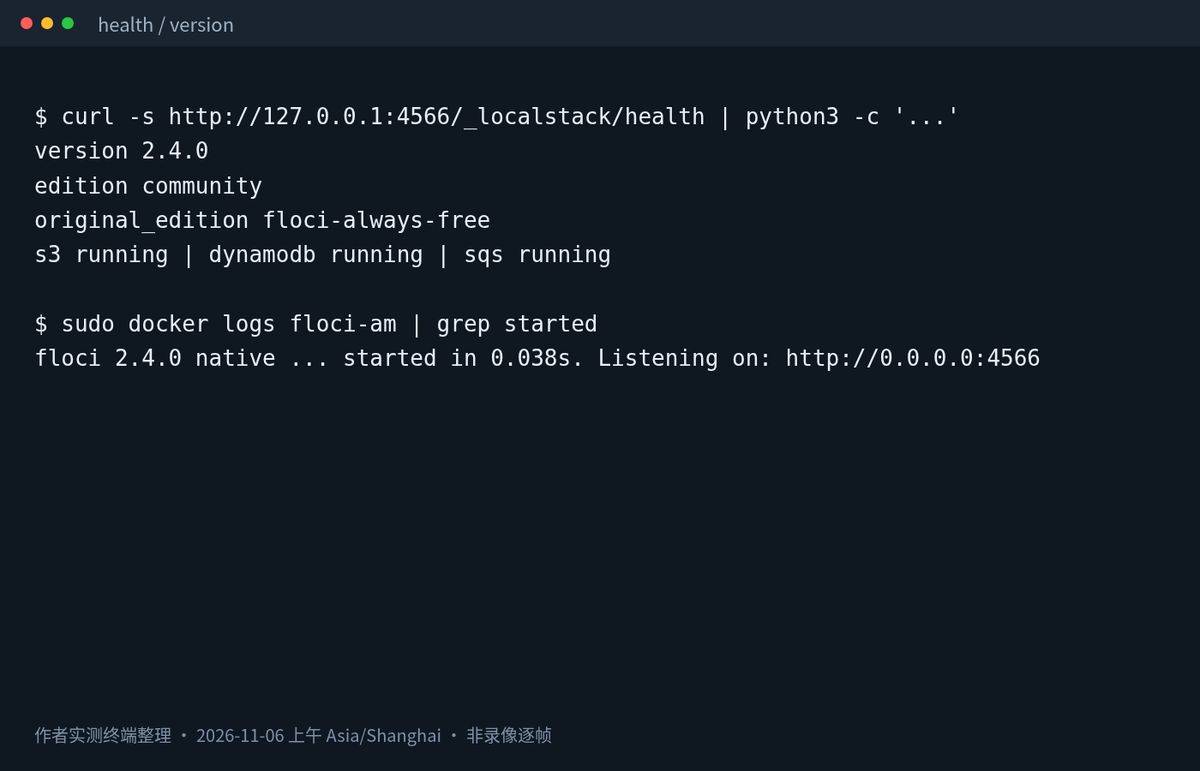
curl -s http://127.0.0.1:4566/_localstack/health
正常会返回一段文字,能找到 2.4.0,以及 s3、dynamodb、sqs 对应的 running。看到这些,就可以开始练习。
如果连接不上,先运行 sudo docker logs floci-demo 查看启动提示。若上一步提示名字已被占用,已有同名容器时可用 sudo docker start floci-demo 启动,再检查一次。若提示 4566 端口被占用,先停止占用它的旧测试服务,再启动 Floci。
使用方法:上传一个文件,再下载回来
第 1 步:填写本地测试用的设置
在当前终端里执行下面四行。test 是给本地模拟器用的占位文字,不是真实账号信息,不要替换成自己的 AWS 密钥。
export AWS_DEFAULT_REGION=us-east-1
export AWS_ACCESS_KEY_ID=test
export AWS_SECRET_ACCESS_KEY=test
export AWS_PAGER=""
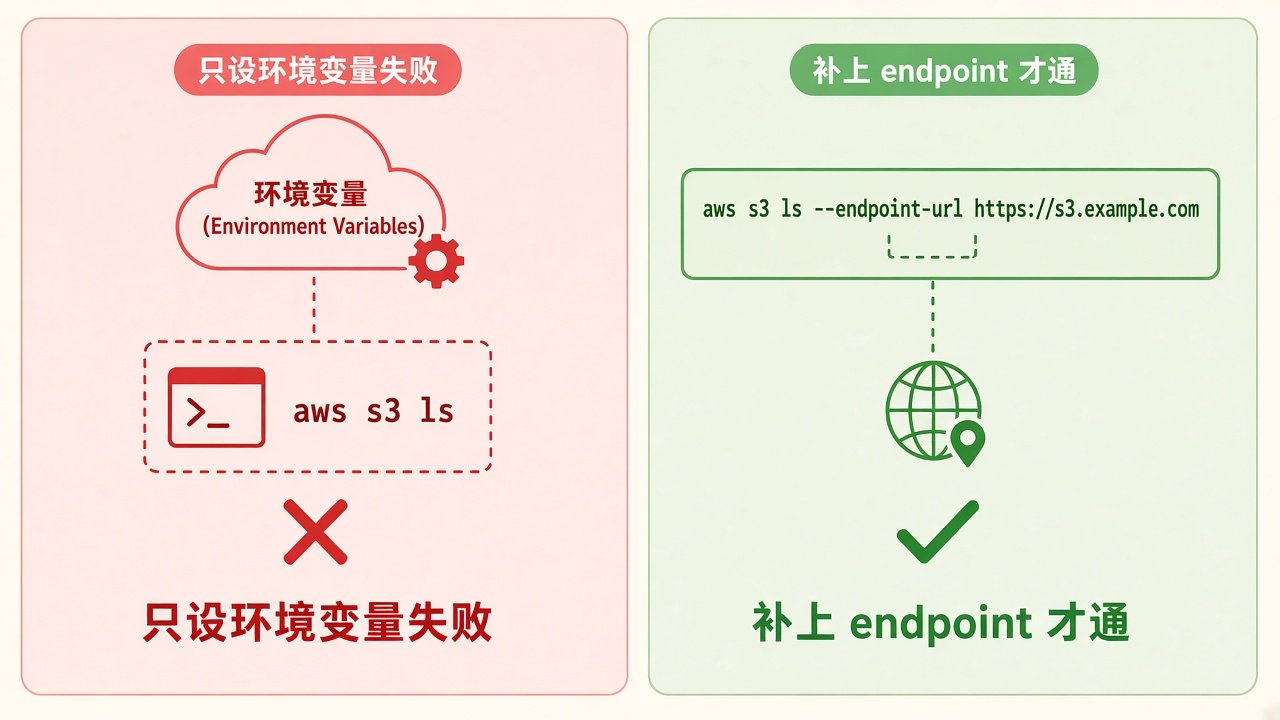
执行后没有输出是正常的。这些设置只在当前终端会话里生效,换一个终端就重新执行。后面的命令都带着 --endpoint-url=http://127.0.0.1:4566,意思是把操作发给自己的电脑,不发给真实 AWS。
第 2 步:创建存文件的空间
S3 把这种存文件的空间叫作桶,可以先把它理解成一个专门放测试文件的地方。我给它起名 miaozai-demo:
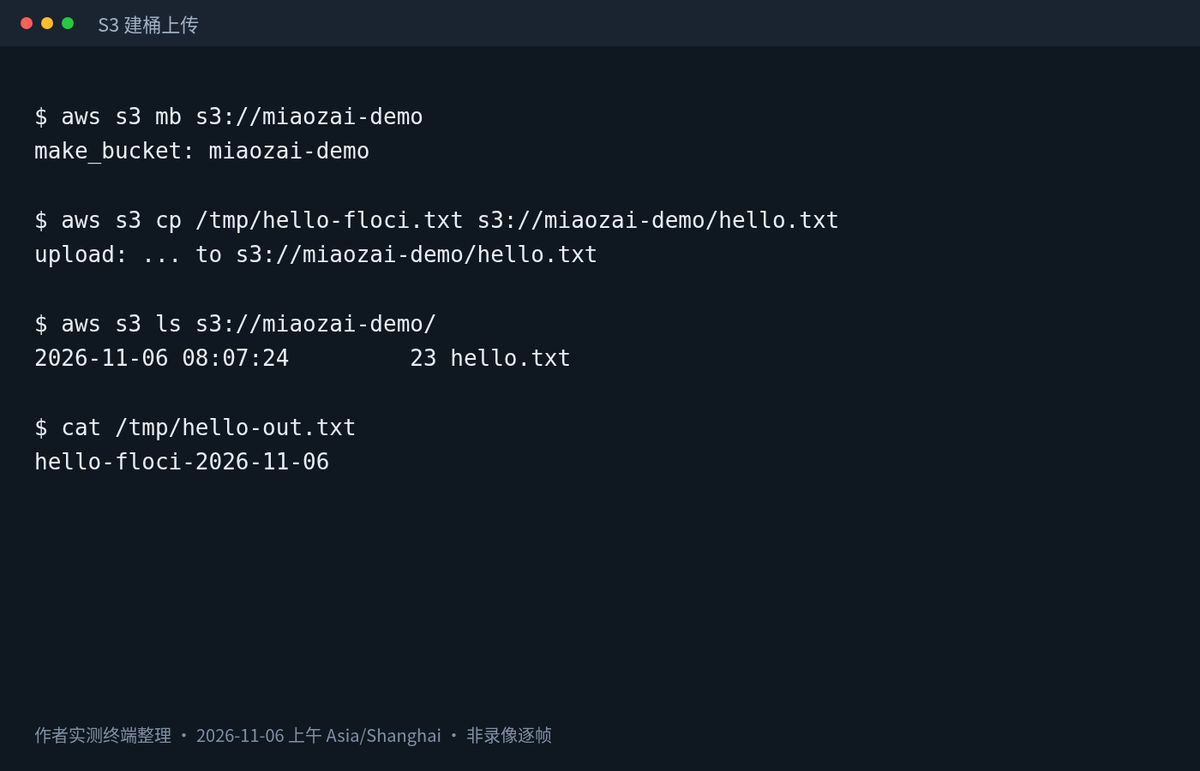
aws --endpoint-url=http://127.0.0.1:4566 s3 mb s3://miaozai-demo
正常会显示 make_bucket: miaozai-demo。如果提示已经存在,就不用再建,直接做下一步。
第 3 步:新建并上传测试文件
echo 'hello-floci-2026-11-06' > /tmp/hello-floci.txt
aws --endpoint-url=http://127.0.0.1:4566 s3 cp /tmp/hello-floci.txt s3://miaozai-demo/hello.txt
aws --endpoint-url=http://127.0.0.1:4566 s3 ls s3://miaozai-demo/
第一行创建一个只有一行文字的小文件,第二行上传,第三行查看文件列表。看到上传提示,并且列表里出现 hello.txt,说明文件已经存进 Floci。
第 4 步:下载回来,核对内容
aws --endpoint-url=http://127.0.0.1:4566 s3 cp s3://miaozai-demo/hello.txt /tmp/hello-out.txt
cat /tmp/hello-out.txt
屏幕应显示 hello-floci-2026-11-06,和刚才写进去的一样。我实测完成了这一整套操作,上传和读回都正常。
想再多试一点:创建一个任务队列
比如网站需要把发邮件这样的工作排队慢慢处理,就会用到任务队列。这里只练习创建和查看,不需要先写程序。不感兴趣可以跳过。
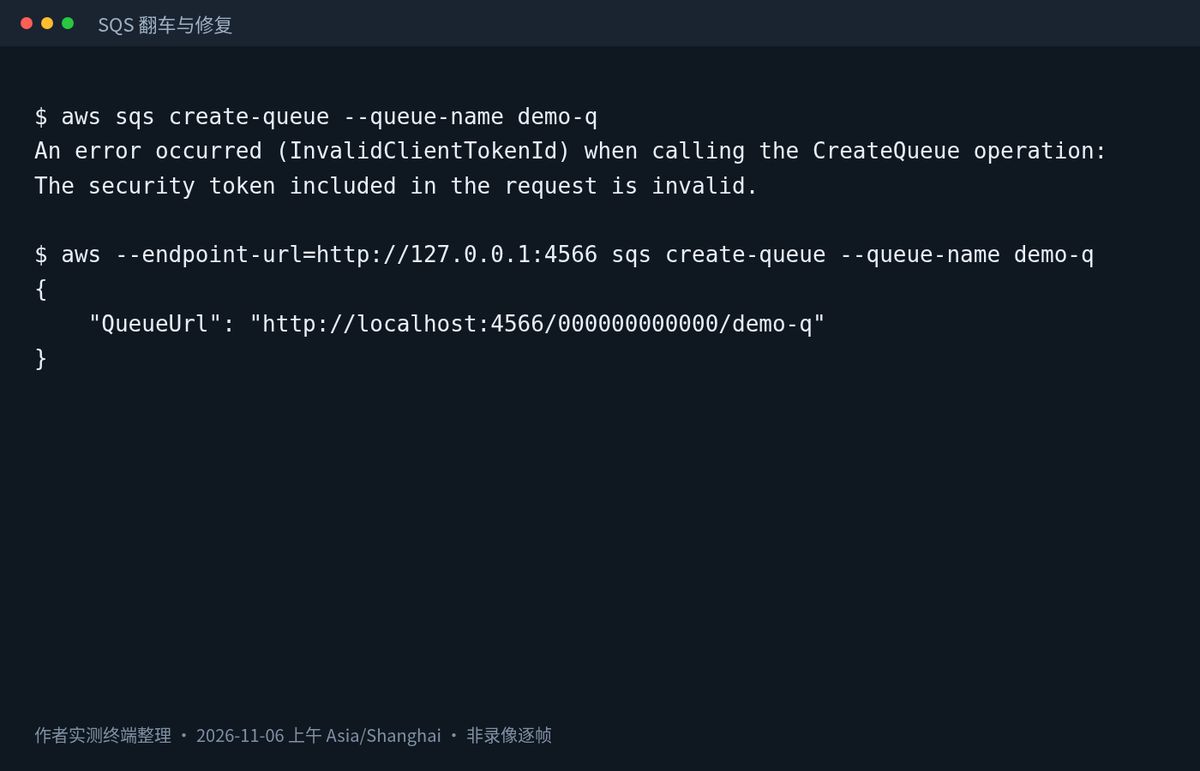
aws --endpoint-url=http://127.0.0.1:4566 sqs create-queue --queue-name demo-q
aws --endpoint-url=http://127.0.0.1:4566 sqs list-queues
返回内容里出现以 demo-q 结尾的队列地址,说明创建成功。如果遇到 InvalidClientTokenId,先确认命令里没有漏掉 --endpoint-url=http://127.0.0.1:4566,再重新执行,不用去申请真实密钥。我当时也是补上这段后成功的。
用完怎么停,下次怎么继续
sudo docker stop floci-demo
这条命令停止 Floci,不删除容器。下次想接着练习,运行:
sudo docker start floci-demo
启动后再做一次健康检查,并在当前终端重新填写前面的测试设置。上面的启动命令已把数据放到 ~/floci-demo/data,需要保留练习内容时,不要删除这个目录。
我用下来的感受
在我这台 Linux 测试机上,从启动到检查通过不到 1 秒,空闲内存约 23MiB。这里只是一次本机测试,不包括第一次下载镜像的时间。

我觉得它适合拿来跟教程练习,尤其是不想为了试一个上传功能就先开云账号的时候。先把这次的小文件存进去,再取出来,已经能确认本地文件存储这一步跑通。真正上线前,仍然要在实际使用的云环境里再测试。
项目与文档:Floci 开源仓库 · Floci 官方使用文档。
实测环境:Linux、Docker 26.1.5、AWS CLI 1.46.3、Floci 2.4.0,测试时间为北京时间 2026-11-06 上午。上面补充的 AWS CLI 2 安装步骤来自官方文档。