共计 4960 个字符,预计需要花费 13 分钟才能阅读完成。
CLI-Anything 是香港大学数据科学实验室(HKUDS)的开源项目,仓库在 HKUDS/CLI-Anything,许可证是 Apache-2.0。它要做的事情很具体:给本来主要靠窗口操作的软件,补一套能用命令调用的接口,并尽量给出 JSON 输出,方便人或者编程助手接着处理。
配套的目录叫 CLI-Hub。官方 README 把入门分成两条路。一条是先装 cli-anything-hub,在目录里查找、安装已经做好的接口;另一条是在受支持的编程助手里,按七个阶段给还没有现成接口的软件生成一套新的。2026年11月20日下午,我只走了第一条。本机已经装着 LibreOffice 25.2.3.2,我就给它接上目录里的接口,新建一份中文备忘,再导出 PDF 和 Word。
同一天从 GitHub API 读到这个仓库有 60,776 星、5,514 个 fork,未关闭的 issue 有 272 个。GitHub 日榜页面上它排在第 3,当日新增 898 星。星数只说明关注度。PyPI 上 cli-anything-hub 的当前版本是 0.4.1,上传时间是 2026-07-09T12:04:29Z,也就是北京时间 2026年7月9日 20:04:29。仓库里最新打标签的发行版还停在 v0.4.0(2026-06-25)。包的元数据把许可证写成 MIT,和仓库的 Apache-2.0 不一致,下面以仓库页面为准,不把这两个来源混成一个结论。
🍎 目录里能搜到、也能安装,只表示接口包本身可以落到 Python 环境里。真正导出 PDF、渲染图片时,本机还得有对应的软件。后面 GIMP 那一节就是这个区别。
建虚拟环境 → 安装 cli-hub 0.4.1 → 为 LibreOffice 安装接口 → 写入项目文件 → 导出时才调用 LibreOffice
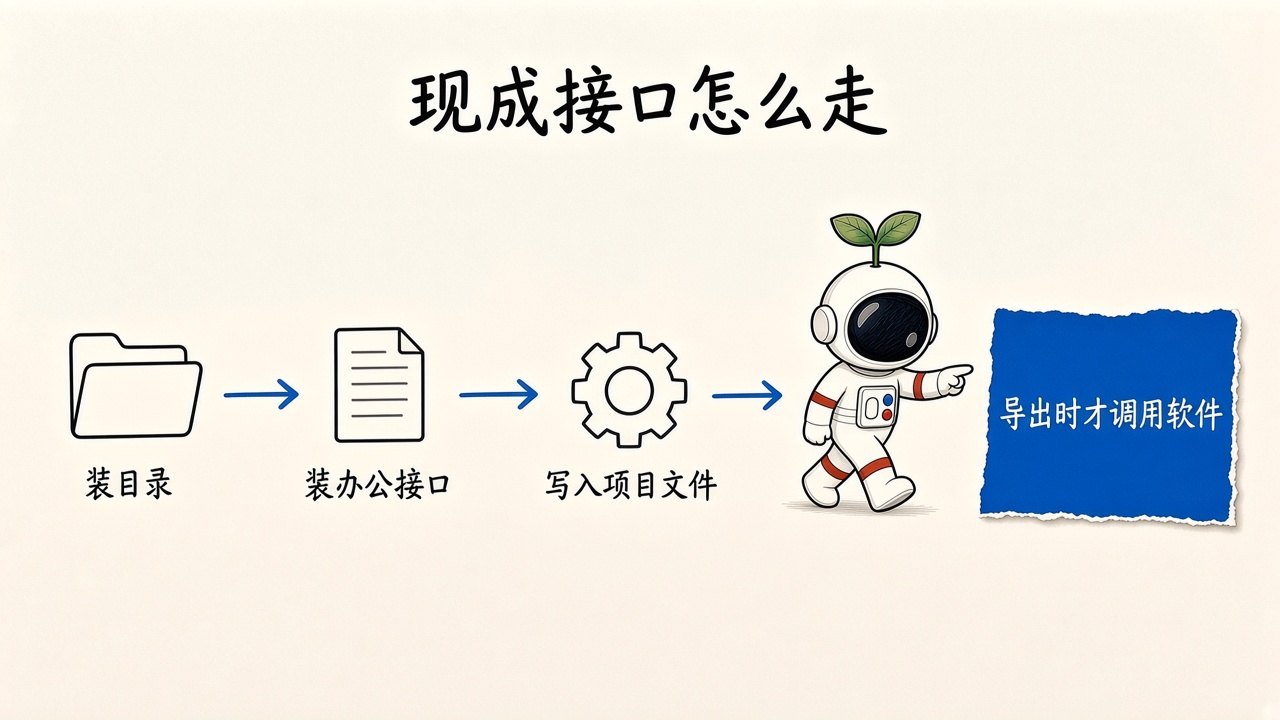
▲ 这次的实际顺序:装目录 → 装办公接口 → 写入项目文件 → 导出时才调用本机的 LibreOffice。
PART 01
先装目录,再为 LibreOffice 装接口
官方安装方式就是一条 pip 命令。我这台 Linux 测试机是 Python 3.13.5,按惯例先建虚拟环境,并把版本钉在当场的 0.4.1:
python -m venv .venv
source .venv/bin/activate
pip install 'cli-anything-hub==0.4.1'
cli-hub --version
cli-hub --version 打印出来的就是 cli-hub 0.4.1。常用命令和 README 一致:list 查看目录,search 搜索,info 看某一个的说明,install 安装,uninstall 卸载。
我先只看办公类:
cli-hub list -c office
cli-hub info libreoffice
办公类当时列出 4 个:calibre、libreoffice、mubu、zotero。LibreOffice 这一项的说明是:用无界面模式创建和操作 ODF 文档,并导出 PDF、DOCX、XLSX、PPTX。版本是 1.0.1,依赖写明是 libreoffice,入口命令是 cli-anything-libreoffice。当时完整目录显示 103 个可安装项,其中 79 个是这类接口,24 个是 public。我没有把这 103 个都装一遍,后面只实际使用了 LibreOffice,另外装过 GIMP 的接口来看失败信息。
cli-hub install libreoffice安装很快就结束,提示可以运行 cli-anything-libreoffice,或用 cli-hub launch libreoffice。本机事先已经有 soffice,版本是 LibreOffice 25.2.3.2。如果电脑上还没有办公套件,只装接口是不够的。
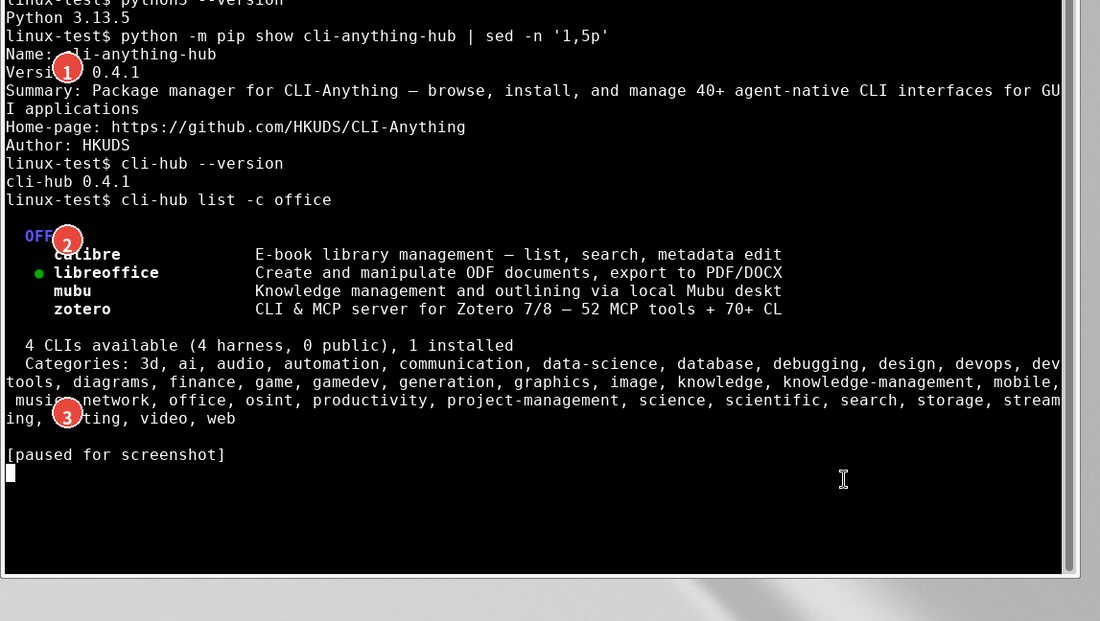
▲ ① cli-hub --version 为 0.4.1;② 办公类能看到 libreoffice;③ 安装后,列表里这一项会标成已安装。
PART 02
新建一份备忘,再导出 PDF
入口命令的帮助里,没有名为 convert 或 project 的顶级命令。实际分组是:document、writer、calc、impress、export、style、session、repl。我先按帮助新建一个 Writer 文档:
cli-anything-libreoffice --json document new --type writer -n "practice-memo" -p a4_portrait -o practice.json这次用了 0.062 秒,退出码是 0。它写出的是一份项目 JSON,页面尺寸是 A4 竖版,当时内容还是空的。接着往里面加一级标题、一段说明、一个项目符号列表,再加一张 2 行 2 列的表:
cli-anything-libreoffice --json --project practice.json writer add-heading -t "练习备忘" --level 1
cli-anything-libreoffice --json --project practice.json writer add-paragraph -t "这是我在 Linux 上用命令行接口写进去的第一段,没有打开 LibreOffice 窗口。"
cli-anything-libreoffice --json --project practice.json writer add-list --style bullet -i "先建项目文件" -i "再写入段落" -i "最后导出 PDF"
cli-anything-libreoffice --json --project practice.json writer add-table -r 2 -c 2
cli-anything-libreoffice --json --project practice.json writer list
这几条都在 0.058 秒到 0.068 秒之间结束,退出码都是 0。writer list 当时看到 4 项:标题、段落、3 条列表、以及一张空表。帮助里能看到 add-table,但没有看到给这张表填单元格的 writer 命令,所以表是空的,我没有另外编造填表步骤。
到这里为止,命令都只在改 practice.json,并没有启动 LibreOffice。真正调用它的是导出:
cli-anything-libreoffice --json --project practice.json export render practice.pdf -p pdf --overwrite
cli-anything-libreoffice --json --project practice.json export render practice.docx -p docx --overwrite
cli-anything-libreoffice --json --project practice.json export render practice.odt -p odt --overwrite
第一次记录里,PDF 用了 3.254 秒,退出码 0,得到 43,559 字节。返回的 JSON 写明 method 是 libreoffice-headless,libreoffice_version 是 LibreOffice 25.2.3.2 520(Build:2)。文件头是 %PDF-1.7。本机 pdfinfo 看到创建者是 Writer,制作程序是 LibreOffice 25.2.3.2,创建时间是 2026年11月20日 15:00:03(北京时间),1 页 A4。用 pdftotext 抽出文本,中文标题和那段说明都在,没有乱码。
DOCX 用了 1.756 秒,6,362 字节,文件头是 ZIP。ODT 只用了 0.058 秒,1,802 字节,返回的 JSON 没有写 libreoffice-headless。导出 ODF 时,这条接口可以直接写出文件。要 PDF 或 DOCX 时,才会把本机的 LibreOffice 拉起来做转换。
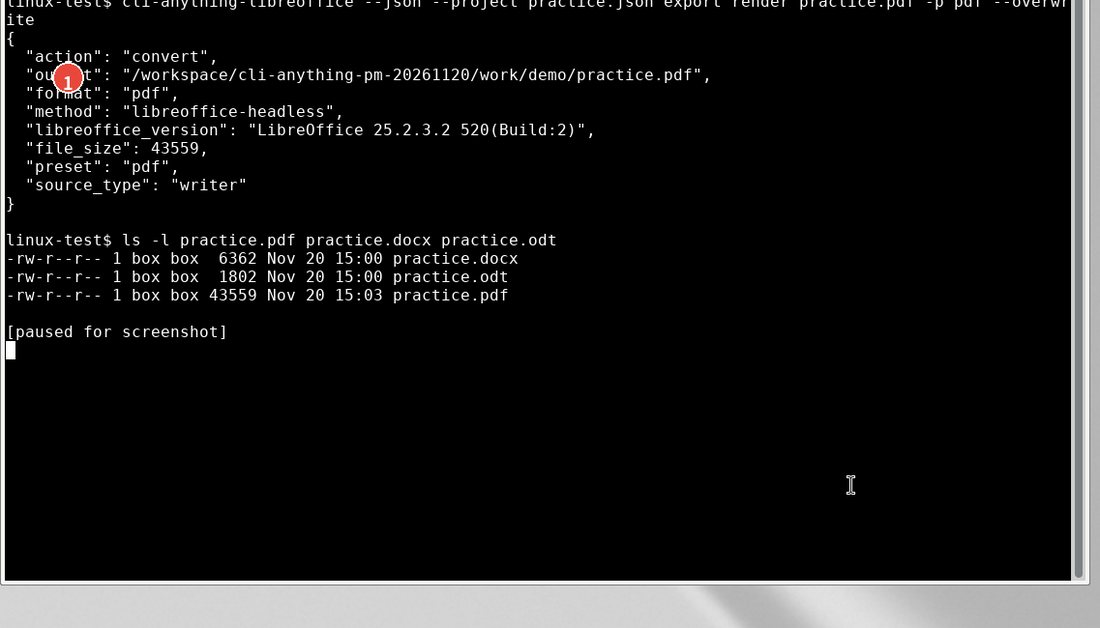
▲ 导出 PDF 成功后的返回:输出路径、pdf 格式、libreoffice-headless,以及本机的 LibreOffice 版本。
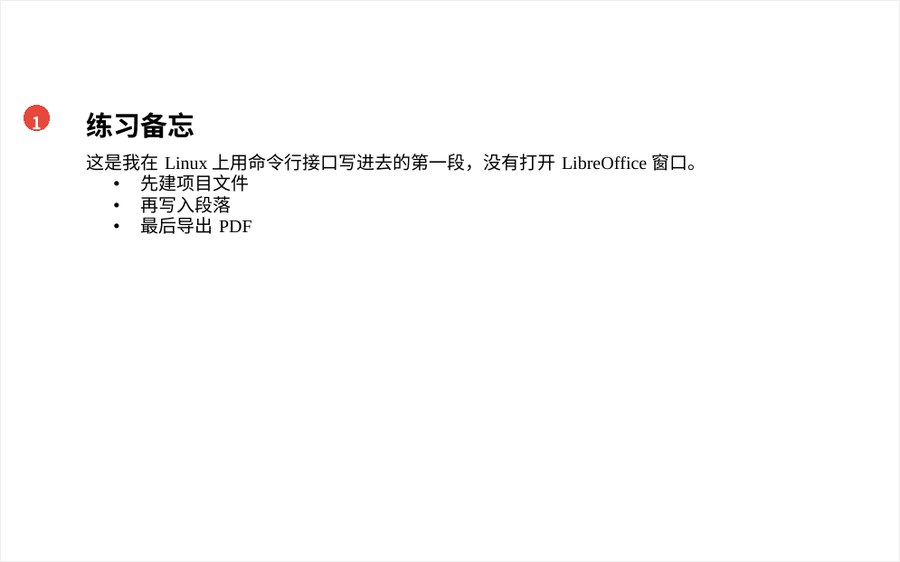
▲ 导出的练习 PDF 第 1 页。标题是「练习备忘」,下面是刚刚写进去的那段说明和三条列表。表格是空的。
PART 03
把现成的纯文本收进来
目录里的接口也可以导入已有文件。document import-formats 列出一批扩展名。odt、ods、odp 走的是本地 ODF 读取;txt、docx、xlsx、pptx 等会先经过 libreoffice-headless,再变成中间格式。我写了两行练习文本 memo.txt,然后导入并导出 PDF:
cli-anything-libreoffice --json document import memo.txt -o memo.json -n "imported-memo"
cli-anything-libreoffice --json --project memo.json export render memo.pdf -p pdf --overwrite
导入用了 1.597 秒,退出码 0,JSON 里 import_method 是 libreoffice-headless,content_count 是 2。随后导出 PDF 用了 1.651 秒,得到 33,318 字节,创建时间是 15:00:08。pdftotext 能读到这两段原文,中文正常。
这条路适合已经有一份 txt 或 Word、只是想收成 PDF 的情况。它仍然要依赖本机的 LibreOffice,并不是接口自己重新排版。
PART 04
两个容易混在一起的判断
网上能搜到把 writer convert --input ./report.docx --format pdf 当作示例的教程。我在 1.0.1 里执行这条命令时,程序直接提示没有 convert 这个命令。writer --help 里实际只有加标题、段落、列表、表格和修改已有条目。要转换格式,得走 document import 或 export render,并以当场的 --help 为准,不要把别处的命令直接粘过来。
第二个更容易混的地方,是「接口装上了」并不等于「软件在」。本机没有安装 GIMP。我还是执行了 cli-hub install gimp,安装成功,入口是 cli-anything-gimp,接口版本 1.0.0。新建项目同样很快:
cli-anything-gimp --json project new -w 800 -h 600 -n "no-gimp" -o missing-gimp.json
cli-anything-gimp --json --project missing-gimp.json export render out.png --overwrite
新建用了 0.051 秒,退出码 0,只写出一份 JSON。导出用了 0.062 秒,退出码 1,JSON 里的错误是:Neither GIMP nor Pillow is available. 并提示可以 apt install gimp,或者 pip install Pillow 作为回退。我没有安装 GIMP,也没有安装 Pillow,所以没有继续测这条回退路径,out.png 也没有生成。
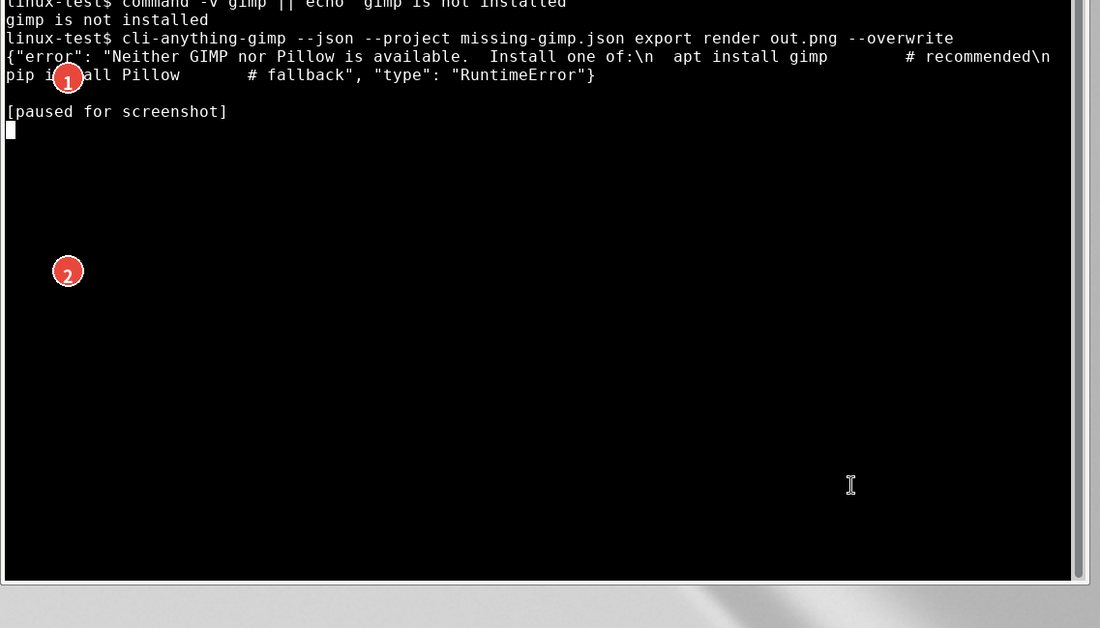
▲ 本机没有 gimp。新建项目可以成功,导出图片时返回错误:既没有 GIMP,也没有 Pillow。
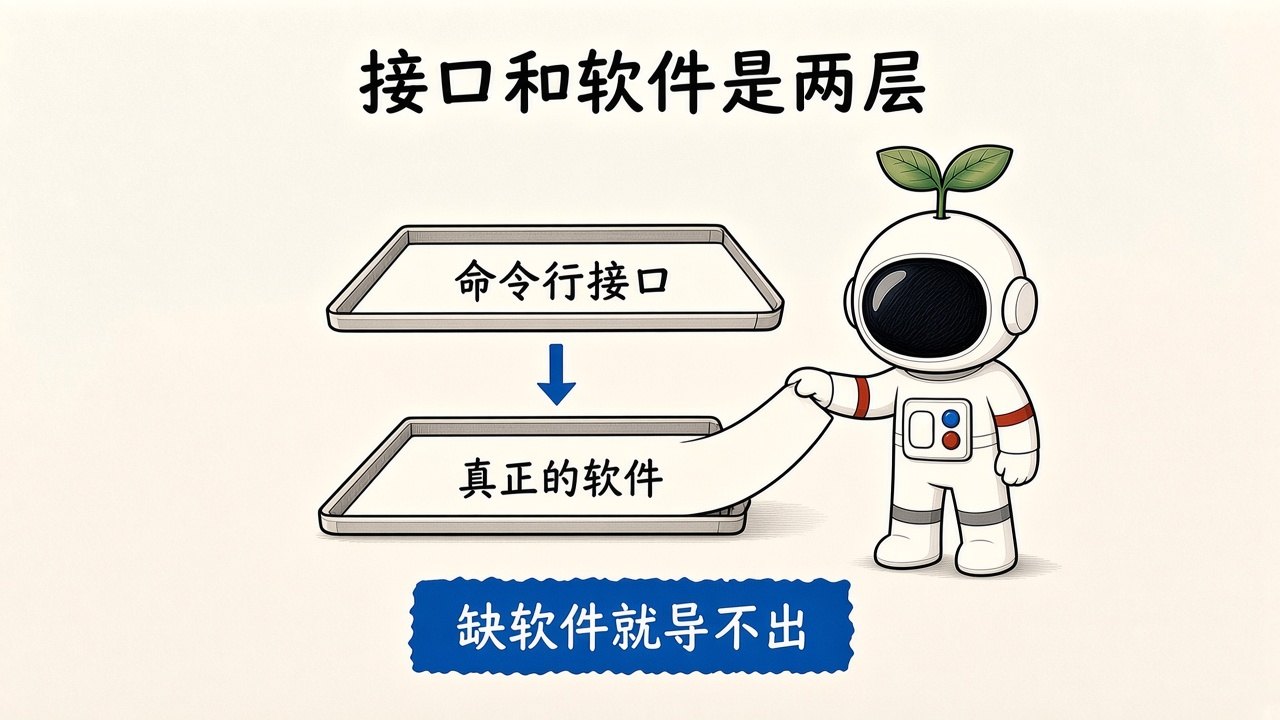
▲ 上面一层是命令行接口,下面一层才是真正的软件。缺了下面这一层,项目文件还能建,结果文件出不来。
PART 05
这次没做的事
我没有走官方的第二条路,也就是在编程助手里按七个阶段给新软件生成接口。那条路需要另外的助手环境和目标软件的源码或本地目录,不能用这次的目录安装命令代替。
Blender、Inkscape、OBS 这些名字会出现在目录里,我都没有安装对应软件,也没有把它们的接口跑通。Windows 和 macOS 上的表现,我没有测过。calc 和 impress 的帮助能看到改单元格、加幻灯片这些命令,这次只实际写了 Writer 文档。
相关阅读:如果目的是把已经做好的 PDF、Word、表格或幻灯片收成一份可复制的 Markdown,可以看《把 PDF、Word、表格和幻灯片收成能复制的 Markdown:我在 Linux 上转了四份自建文件》。那篇用的是另一套转换工具,不能和这次的命令行接口互相替代。
项目主页是 https://clianything.cc/,仓库和安装说明以 GitHub 和 PyPI 页面为准。