共计 5427 个字符,预计需要花费 14 分钟才能阅读完成。
VPS 上跑的容器一多,日常要做的多半是查和改:看一眼哪个服务在报错,得 ssh 上去敲 docker ps、docker logs;改个端口,还得先想起那份 compose.yaml 放在哪个目录。
Arcane 是给这件事做的网页面板。它本身是一个容器,装好以后浏览器打开 3552 端口,容器、Compose 项目、镜像、数据卷、端口占用都在一个网页里,点按钮就能启动、停止、看日志、改 compose 文件。界面会跟着浏览器语言走,我的 Chrome 设成中文,打开就是中文菜单。
项目开源,BSD-3-Clause 协议,后端 Go,前端 Svelte。11 月 17 日早上 8 点我看 GitHub 的 Go 语言日榜,它排第 1,总星数 8,699。3.0.0 是北京时间 11 月 15 日 06:09 发布的,第二天凌晨 01:05 又补了 3.0.1。
🍎 先说清楚实测环境:一台 Linux 测试机,Docker 29.10.0 + Compose v5.7.1,按官方文档的 compose 装 Arcane,latest 镜像拉下来是 3.0.1。面板只绑在本机 127.0.0.1,没有开公网端口。下面的数字和截图都来自这次实测,截图里的主机名打了码。
PART 01
网上的旧教程,哪几行已经对不上
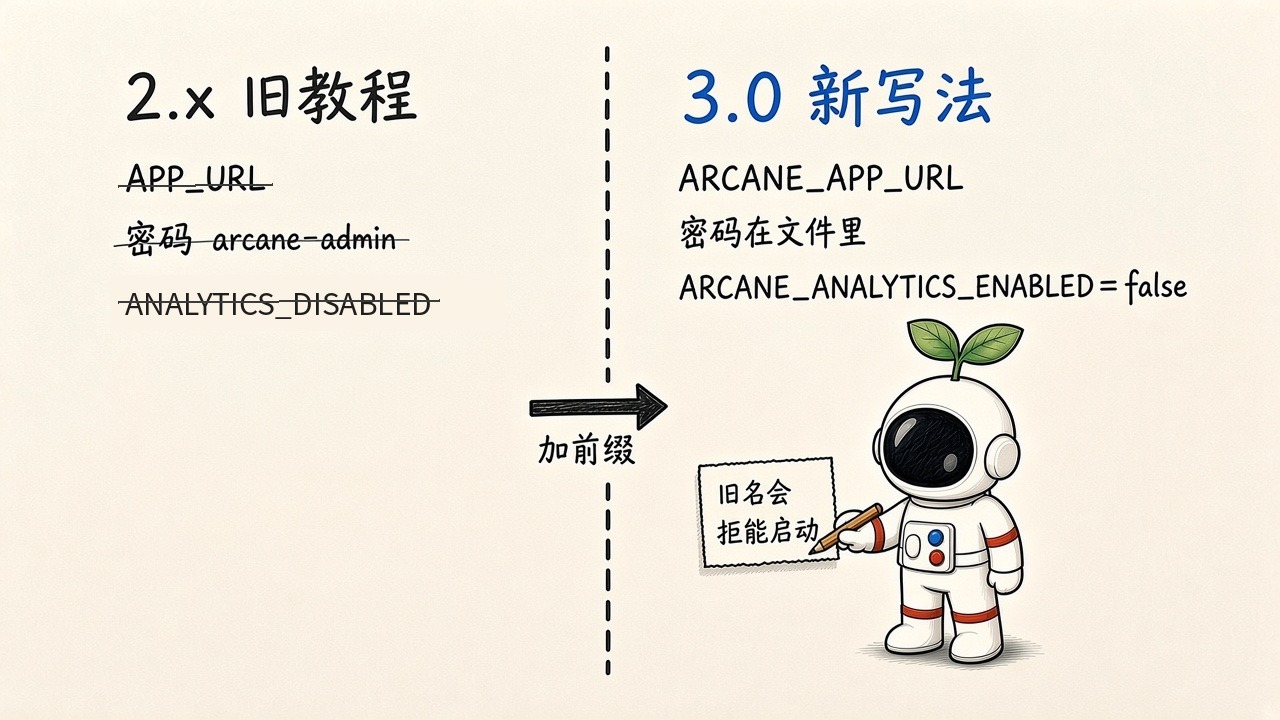
搜「Arcane 部署」,中文结果里不少是 2.x 时写的。照着抄,有三处会出问题。
| 位置 | 2.x 时的写法 | 3.0.1 实际 |
|---|---|---|
| 变量名 | APP_URL、ENCRYPTION_KEY、PROJECTS_DIRECTORY | 全部要加 ARCANE_ 前缀 |
| 默认密码 | 用户名 arcane,密码 arcane-admin | 用户名还是 arcane,密码首次启动随机生成,写在容器里的一个文件里 |
| 关统计 | ANALYTICS_DISABLED=true | 改成 ARCANE_ANALYTICS_ENABLED=false |
变量名这条最要紧。官方的 3.0 迁移说明 写得很直白:设了旧变量名、又没写对应的 ARCANE_ 新名字,3.0 会直接拒绝启动,日志里会列出要改的变量。旧的关统计写法则是被忽略,统计会悄悄重新打开。
已经在跑 2.x 的,迁移说明要求先升到 2.17.3,再换 3.0 的镜像。我是全新安装,没走升级这条路。
PART 02
装之前,准备好三样东西
- 一台已经装好 Docker 和 Docker Compose 的 Linux 机器。VPS、家里的 NAS、旧电脑都行。终端里敲
docker compose version能出版本号就算准备好了。 - 一个放 Compose 项目的文件夹。官方示例用
/opt/docker,以后在面板里新建的每个项目,都会在这里多出一个子文件夹。 - 想好从哪打开面板。只在服务器本机用,或者走 SSH 隧道,就写
http://localhost:3552;要从别的设备直接打开,就写http://服务器IP:3552。
🍎 第 3 条我建议走 SSH 隧道。Arcane 能控制整台机器上的 Docker,3552 端口直接暴露在公网,等于把一个能删容器的后台挂在外面。
PART 03
安装:从生成密钥到拿到密码
生成密钥 → 写 compose.yaml → 启动 → 取出初始密码 → 浏览器登录改密
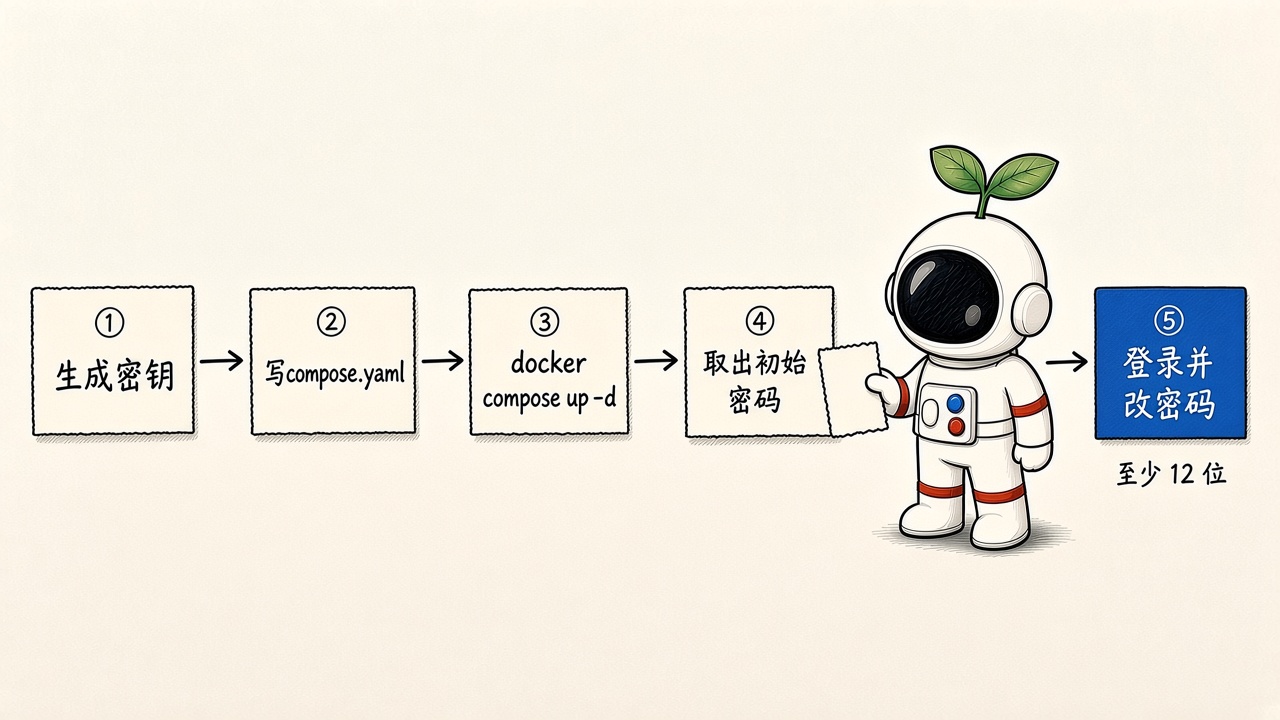
第 1 步:生成加密密钥
docker run --rm ghcr.io/getarcaneapp/manager:latest /app/arcane generate secret预期结果:输出一段 ARCANE_ENCRYPTION_KEY= 开头的内容,把等号后面那串复制下来。这串密钥用来加密面板里存的敏感数据,备份 Arcane 数据时要连它一起存好。机器上有 openssl 的话,openssl rand -hex 32 也行,官方文档两种都给了。
第 2 步:写 compose.yaml
新建一个文件夹(比如 ~/arcane),里面建 compose.yaml:
services:
  arcane:
    image: ghcr.io/getarcaneapp/manager:latest
    container_name: arcane
    ports:
      - "127.0.0.1:3552:3552"
    volumes:
      - /var/run/docker.sock:/var/run/docker.sock
      - arcane-data:/app/data
      - /opt/docker:/opt/docker
    environment:
      - ARCANE_APP_URL=http://localhost:3552
      - PUID=1000
      - PGID=1000
      - ARCANE_ENCRYPTION_KEY=这里换成第1步生成的那串
      - ARCANE_PROJECTS_DIRECTORY=/opt/docker
      - ARCANE_ANALYTICS_ENABLED=false
    cgroup: host
    restart: unless-stopped
volumes:
  arcane-data:
和官方原版比,我改了两处:端口前面加了 127.0.0.1:,只让本机访问;末尾加了一行关统计。其余照抄。
几行容易看不懂的,拆开说:
| 这一行 | 干什么 | 能不能改 |
|---|---|---|
127.0.0.1:3552:3552 | 面板端口,只在本机监听 | 要局域网访问就去掉 127.0.0.1: |
/var/run/docker.sock | 让面板能指挥这台机器的 Docker | 不能删,删了面板就是空的 |
arcane-data | 面板自己的数据库和设置 | 名字可改,别随手删 |
/opt/docker:/opt/docker | 项目文件夹,冒号两边必须一样 | 换成你的路径,三处一起换 |
ARCANE_APP_URL | 你在浏览器里打开的地址 | 按 PART 02 第 3 条填 |
「冒号两边必须一样」是官方特别强调的。面板在容器里读写 compose 文件,真正启动容器的却是宿主机上的 Docker,两边路径对不上,相对路径的挂载就会指错地方。
第 3 步:启动
docker compose up -d预期结果:最后一行是 Container arcane Started。我这台测试机用了 0.51 秒(镜像提前拉好了,第一次装要加上下载时间,镜像在本地占 241MB)。
确认一下面板活着:
curl http://127.0.0.1:3552/api/health返回里有 "status":"UP" 就对了。
第 4 步:取出初始密码
docker compose cp arcane:/app/data/initial-admin-password .
cat initial-admin-password
旧教程里的 arcane-admin 在 3.0 用不上了,密码是第一次启动时随机生成、写进这个文件的。我这次拿到的文件是 27 个字节,一串随机字符。
PART 04
第一次登录:先过改密码这一关
从自己电脑打开面板
面板只绑了服务器本机,所以在自己电脑上开一个 SSH 隧道:
ssh -N -L 3552:127.0.0.1:3552 你的用户名@服务器IP窗口挂着别关,浏览器打开 http://localhost:3552。这条命令是通用的 SSH 端口转发;我这次在测试机本机直接打开面板,没有远端 VPS,所以这一步没在本次环境里跑。
登录、改密码
用户名填 arcane,密码填上一步文件里那串。登进去不会直接看到仪表盘,先弹一个「更改默认密码」的框,不改不让继续。
我先试了个简单的 arcane12345,被拒了。规则写在输入框下面:至少 12 位,要有大写、小写、数字和符号。这句提示在中文界面里还是半英文的,看到别以为是报错。
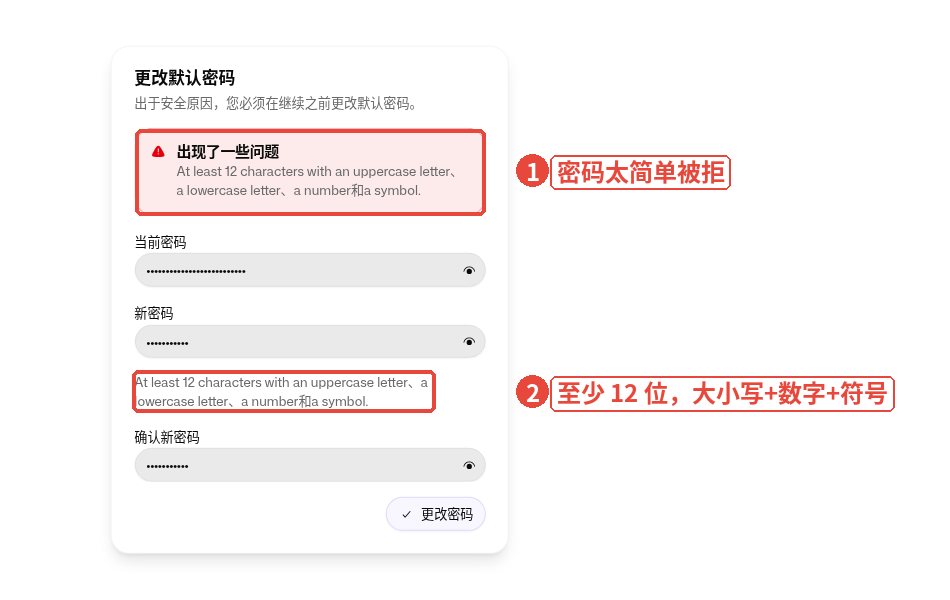
▲ 实测截图:密码太简单时的提示,规则就是框 2 那一句
换了一个合规的密码,右下角提示「密码修改成功」,进到仪表盘。
PART 05
部署第一个服务:it-tools
拿 it-tools 练手。它是一个开源的网页工具箱,生成密码、算哈希、转时间戳这类小活都有,镜像在本地占 83.8MB,没有数据要存,删了也不心疼。
左侧「项目」 → 新建项目 → 改名 → 粘贴 compose → 新建项目 → 启动
- 左侧菜单点「项目」,右上角点「新建项目」。
- 顶部默认名字是「我的新项目」,点一下改成
it-tools。 - 编辑器里原本有一段 nginx 示例,全选删掉,粘贴下面这段。
- 点右上角「新建项目」。
services:
  it-tools:
    image: corentinth/it-tools:latest
    container_name: it-tools
    ports:
      - "127.0.0.1:8090:80"
    restart: unless-stopped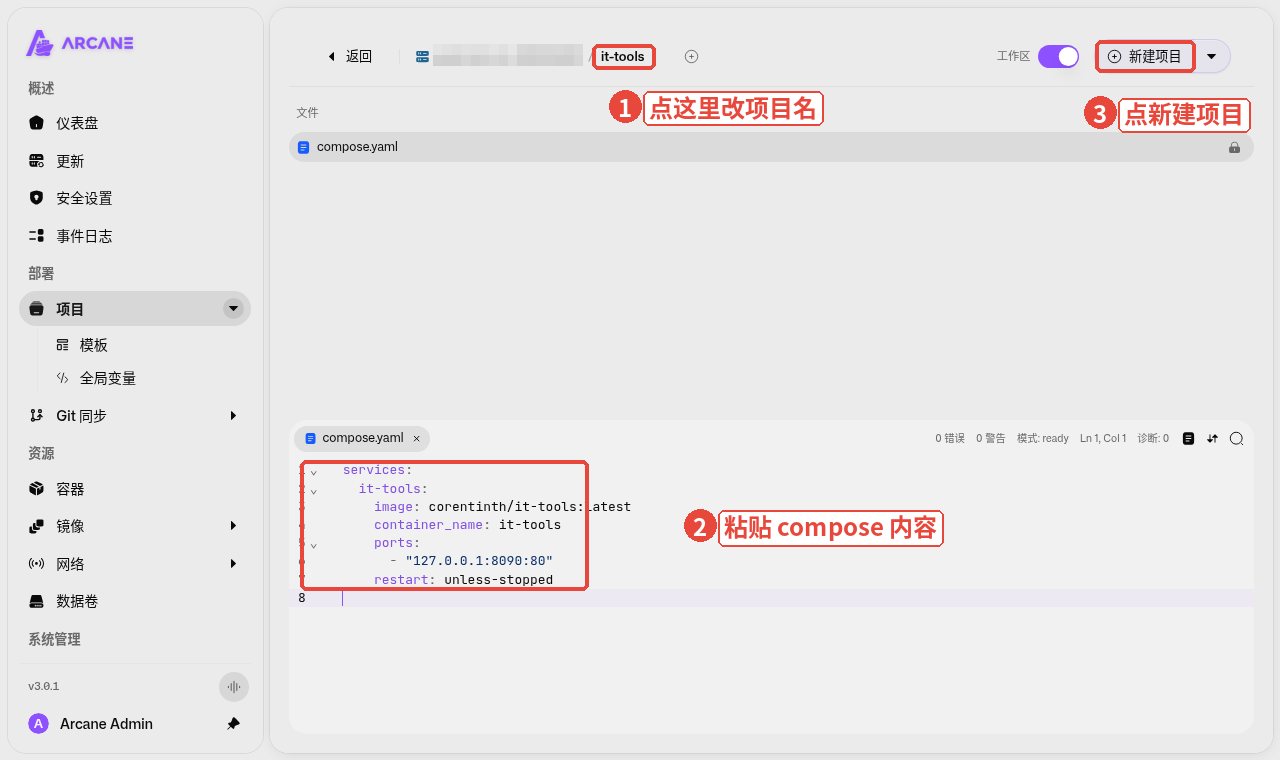
▲ 实测截图:按 1 → 2 → 3 的顺序操作
预期结果:页面跳到项目详情,状态是 Stopped,右下角提示项目创建成功。这时去服务器上看,/opt/docker/it-tools/compose.yaml 已经出现了。面板里改的就是硬盘上这个文件,以后不开面板、直接用命令行改也一样。
- 点「启动」。
我这边从点「启动」到状态变成 Running 用了 4.6 秒,包括拉镜像。浏览器打开 8090 端口,it-tools 的首页出来了。
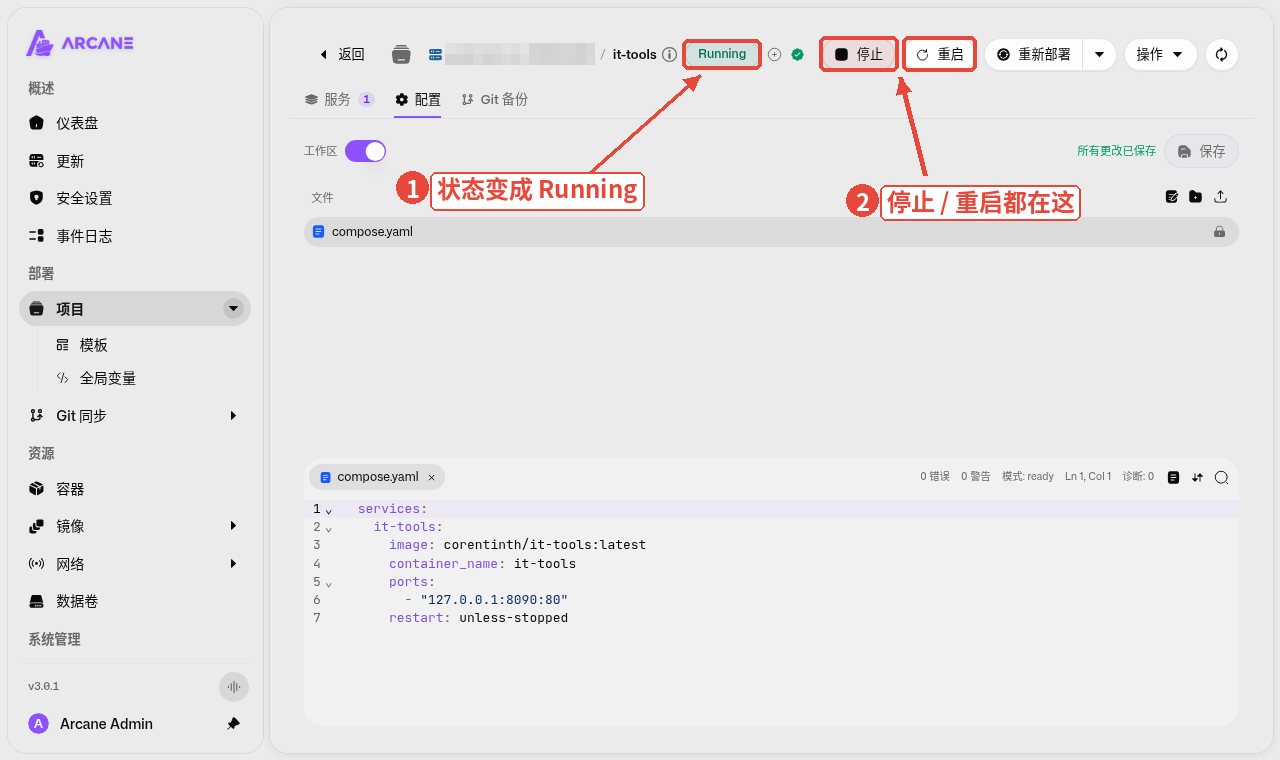
▲ 实测截图:Running 之后,顶部按钮变成停止和重启
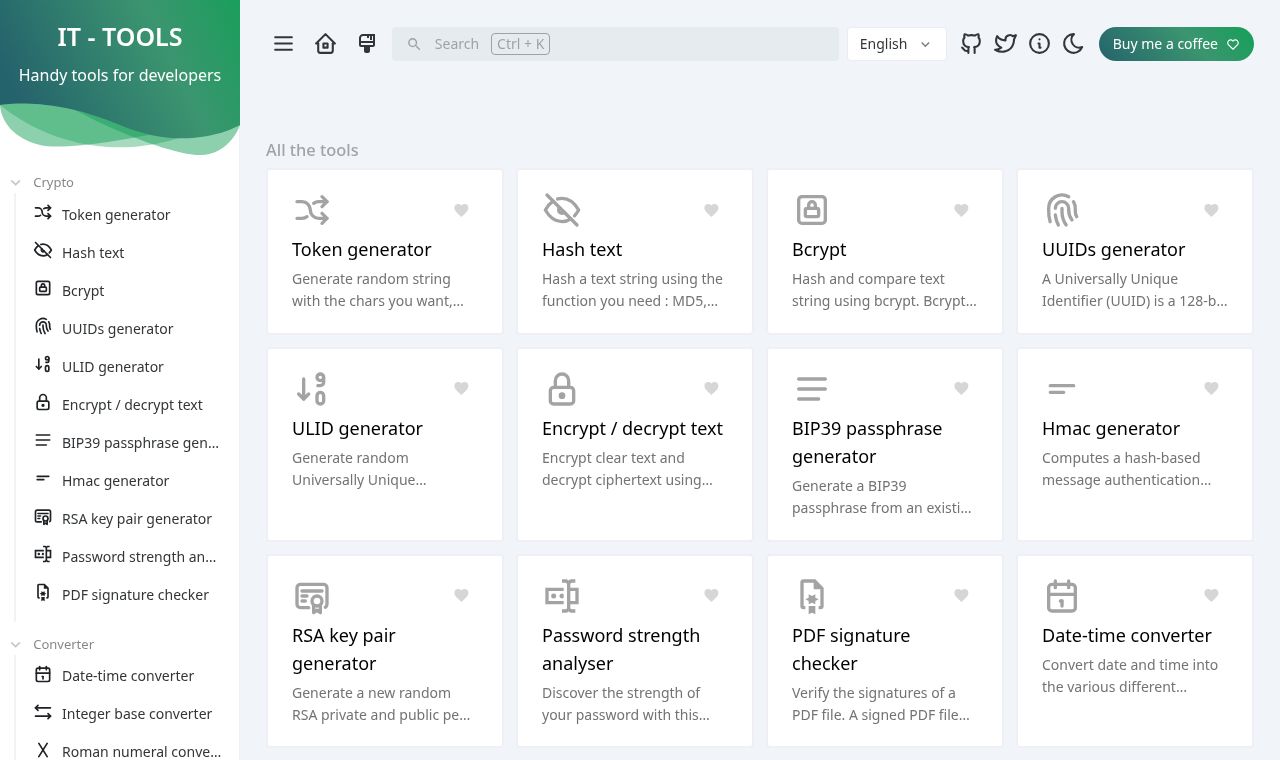
▲ 实测截图:it-tools 跑起来的样子,右上角能切换语言
PART 06
端口撞了:报错长什么样,怎么改
我又建了第二个项目 whoami(一个只会回显请求信息的小镜像),故意把端口也写成 8090。点「启动」,右下角弹出一大段英文:
failed to deploy project: Error response from daemon: failed to set up container networking: ... Bind for 127.0.0.1:8090 failed: port is already allocated关键是最后一句:8090 已经被占了。项目状态停在 Unknown,容器建出来了但没跑起来。
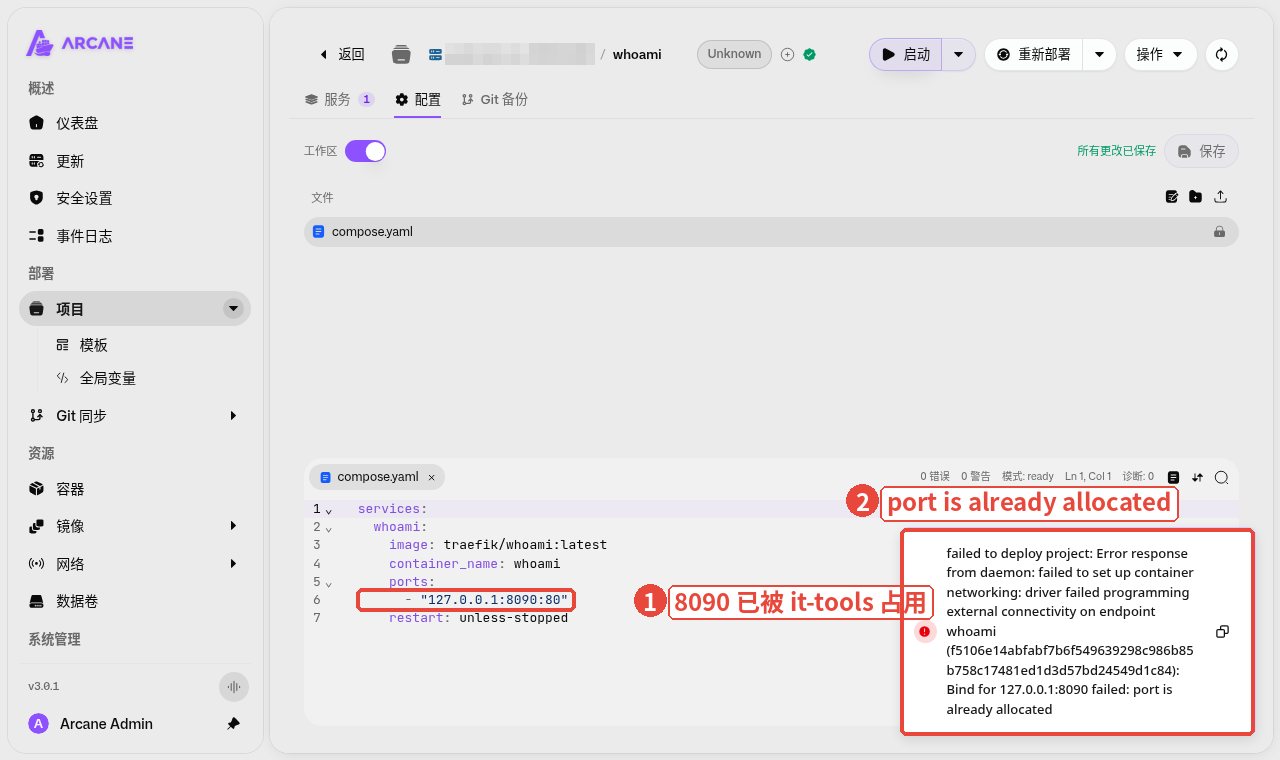
▲ 实测截图:报错弹窗要看最后一行
不想靠猜,就去左侧「网络 → 端口」,这一页把所有已经发布的端口列成表,主机端口、容器端口、哪个容器在用,一眼能看到。
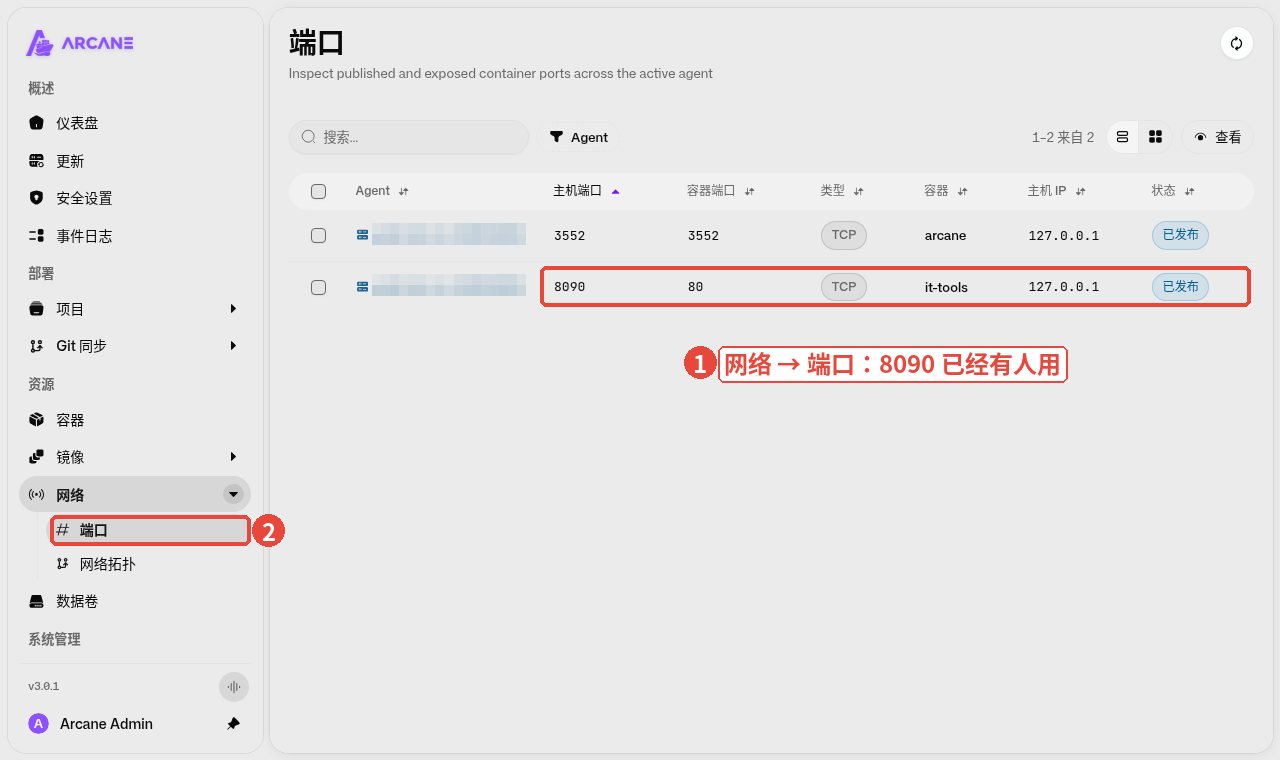
▲ 实测截图:新服务挑端口之前,先来这页看一眼
改法:回到 whoami 项目,在编辑器里把 8090 改成没人用的端口(我改成了 8010),按 Ctrl+S 保存,再点「启动」。这次 Running,curl http://127.0.0.1:8010 返回了 whoami 的信息。
PART 07
看日志、看占用
点进任意一个容器,有「日志」标签页。第一次点进去是空的,写着「暂无日志」。日志框上方有一排图标按钮,鼠标放上去提示「启动」的那个,点一下才开始实时滚动。我刚打开过 it-tools 首页,日志里就是一排 nginx 的访问记录。
容器列表直接显示每个容器的内存。我截图时 it-tools 占 7.3MB,Arcane 自己 71.6MB;过一会儿用 docker stats 看,Arcane 是 139.7MiB。小内存的 VPS 心里有个数:这个面板本身大概要留一两百 MB。
PART 08
三件事,最好装之前就知道
docker.sock 等于整台机器的钥匙
compose 里挂进去的 /var/run/docker.sock,相当于把这台机器上 Docker 的总钥匙交给了面板。谁能登进面板,谁就能删容器、起新容器、挂载宿主机目录。所以密码要够长,端口别直接开到公网。想再收紧一点,官方有一篇 socket 代理 的做法,可以限制面板能调用哪些 Docker 接口。
默认会发统计心跳
不加 ARCANE_ANALYTICS_ENABLED=false 的话,Arcane 会定时往 checkin.getarcane.app 发一个心跳,官方说明 里列了内容:版本号、一个随机的实例 ID、服务器类型。我第一次启动时没关,日志里能看到 analytics heartbeat 字样;加上这行重建容器后,日志里再没出现。重建之后用改过的密码照样能登录,数据都在 arcane-data 里。
「销毁」会把项目文件夹一起删掉
项目页「操作」菜单里有个「销毁」。弹窗只有一个勾选框:删除数据卷(警告:数据将丢失)。我没勾,直接点了销毁。结果容器没了,/opt/docker/whoami 这个文件夹也没了,里面的 compose.yaml 一起删掉。官方文档里写的是销毁时可以选择保留卷和文件,但我在 3.0.1 的弹窗里只看到了卷的选项。
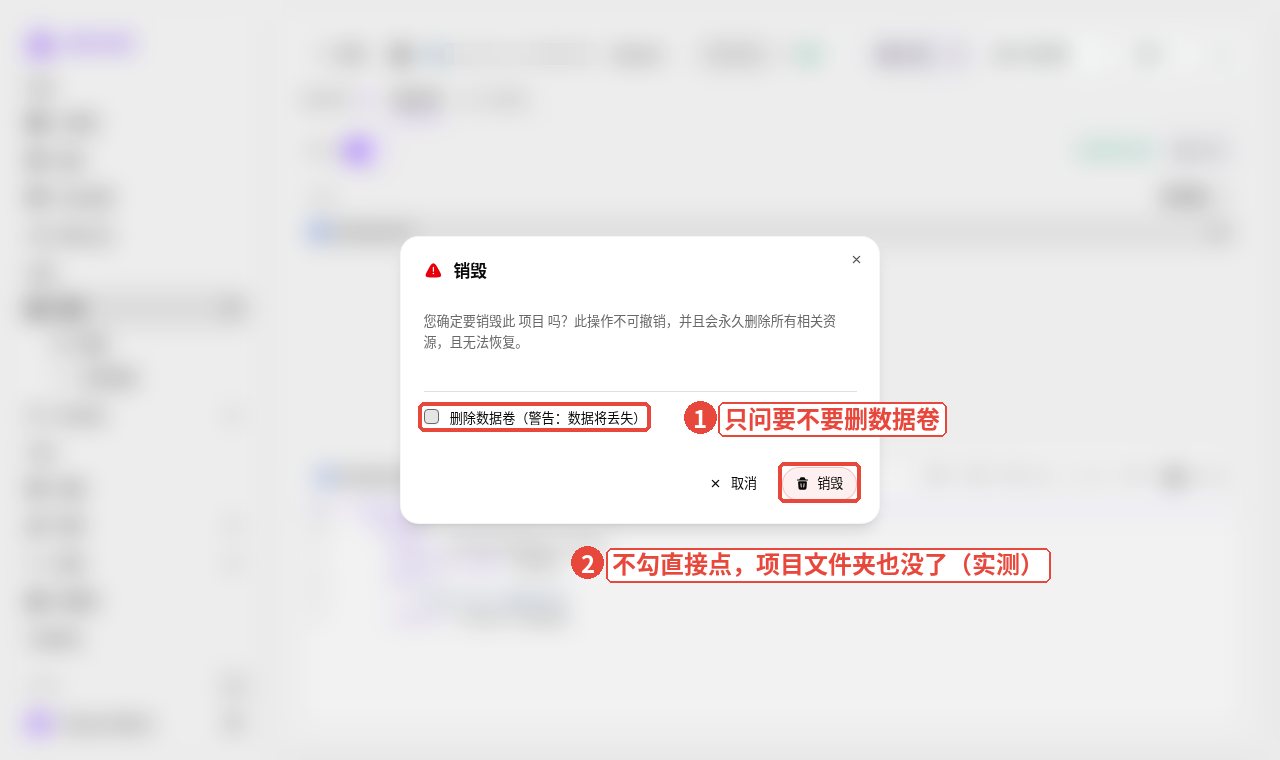
▲ 实测截图:不勾数据卷,项目文件夹照样被删
只是想让服务停下来,用「停止」就够了。真要销毁,先把 compose.yaml 和 .env 复制一份出来。

· · ·
不用了,怎么删干净
在放 Arcane 那个 compose.yaml 的文件夹里:
docker compose down这样只删 Arcane 容器,数据卷还在,下次 up -d 账号设置都回来。确定不要了,再加 -v:
docker compose down -v-v 会把 arcane-data 一起删掉,用户、设置都清空。用 Arcane 部署出去的那些服务不受影响,它们是 /opt/docker 下面各自独立的 compose 项目,要删就进对应文件夹各自 docker compose down。
我自己的结论:机器上跑着三五个以上 Compose 服务,又经常要看日志、改端口,Arcane 3.0 值得装;只有一两个容器、半年不动一次的,命令行就够了。模板商店、镜像自动更新、Git 同步和远程 agent 这几块,这次没测。
🍎 相关阅读:想找个服务先放进面板里管,可以看 Uptime Kuma 2.5.11 自托管踩坑清单 和 开源记账 Sure 自建实测;在 VPS 上用 Docker 开服务的完整例子,可以看 Graphify 部署教程。