共计 4067 个字符,预计需要花费 11 分钟才能阅读完成。
给 AI 一个能点按钮的浏览器
Vercel Labs 出品 · Rust 命令行 · Linux 实测 v0.42.0
agent-browser 上手实测
📦 6 个部分 + 写在最后:
- PART 01 它是什么 → 一句话说清
- PART 02 安装 → 两条命令
- PART 03 第一个来回 → 打开、看、点、核对
- PART 04 对比一:同一个网页,AI 要读多少字
- PART 05 对比二:按钮被挡住时会怎样
- PART 06 接到 AI 助手上 → 官方写的步骤
- 写在最后 → 适合谁,先别急的情况
· · ·
agent-browser 是 Vercel Labs 开源的一个命令行工具,用途很直接:让 AI 助手自己打开网页、看页面、点按钮、填表单。
它解决的问题是「AI 看不懂网页该点哪儿」。网页源码动不动十几万字符,整页塞给 AI 又贵又乱;只给截图的话,AI 得自己估按钮在哪。agent-browser 的做法是把页面整理成一份带编号的清单,比如 button "提交登记" [ref=e4],AI 只要说「点 e4」就行。
它这周在 GitHub 日榜和 X 上都挺热,X 上有人贴出的日榜数据是单日涨了 914 星。我在自己的 Linux 测试机上装了 0.42.0,从安装到填完一张表单走了一遍,下面按对比的方式讲,每组都有终端原文和截图。
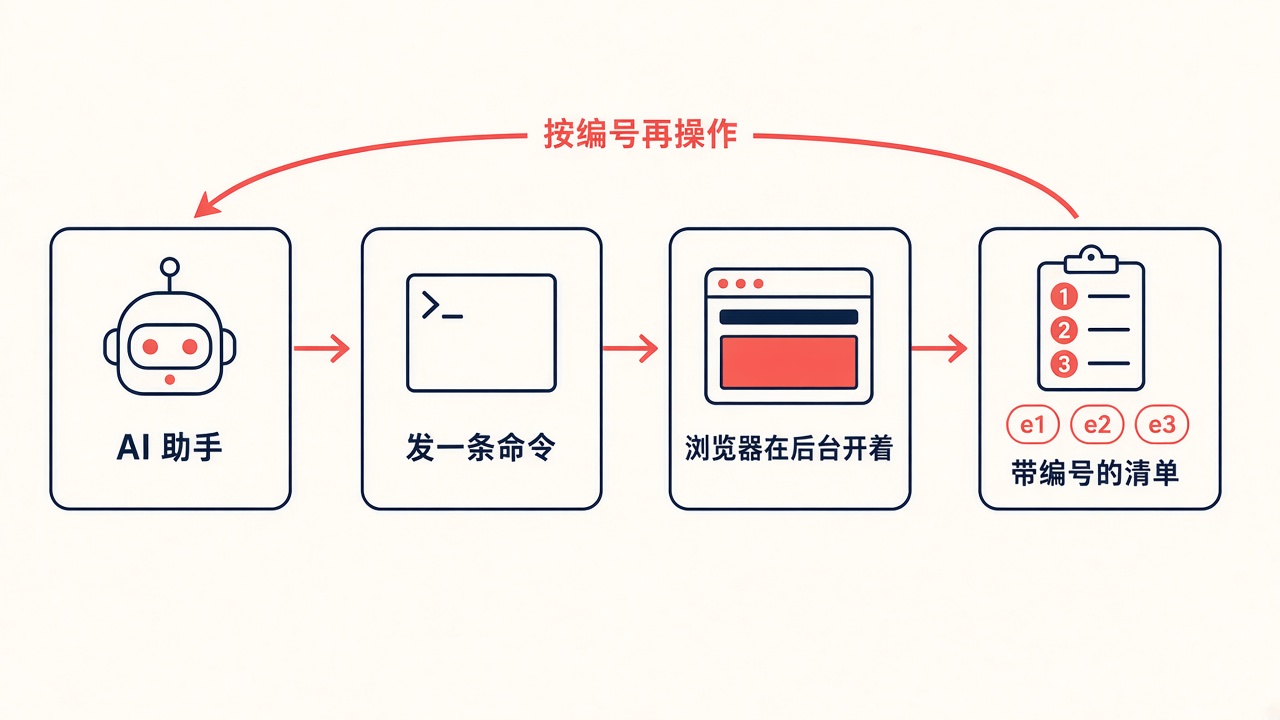
▲ 示意图:AI 发一条命令,浏览器回一份带编号的清单,AI 再按编号操作
· · ·
PART 01
它是什么
一句话版本
一个给 AI 用的「浏览器遥控器」。
AI 每次只发一条短命令,比如 open(打开)、snapshot(看页面)、click(点)。浏览器在后台一直开着,不用每一步都重新启动。
几个基本信息
- 作者:Vercel Labs,开源协议 Apache-2.0。
- 热度:我截图时(2026 年 11 月 11 日)GitHub 显示约 4.9 万星、3.5 千 fork。
- 版本:最新 v0.42.0,北京时间 11 月 10 日发布。
- 平台:macOS、Linux、Windows 都有现成程序,npm 会自动挑对应的版本。
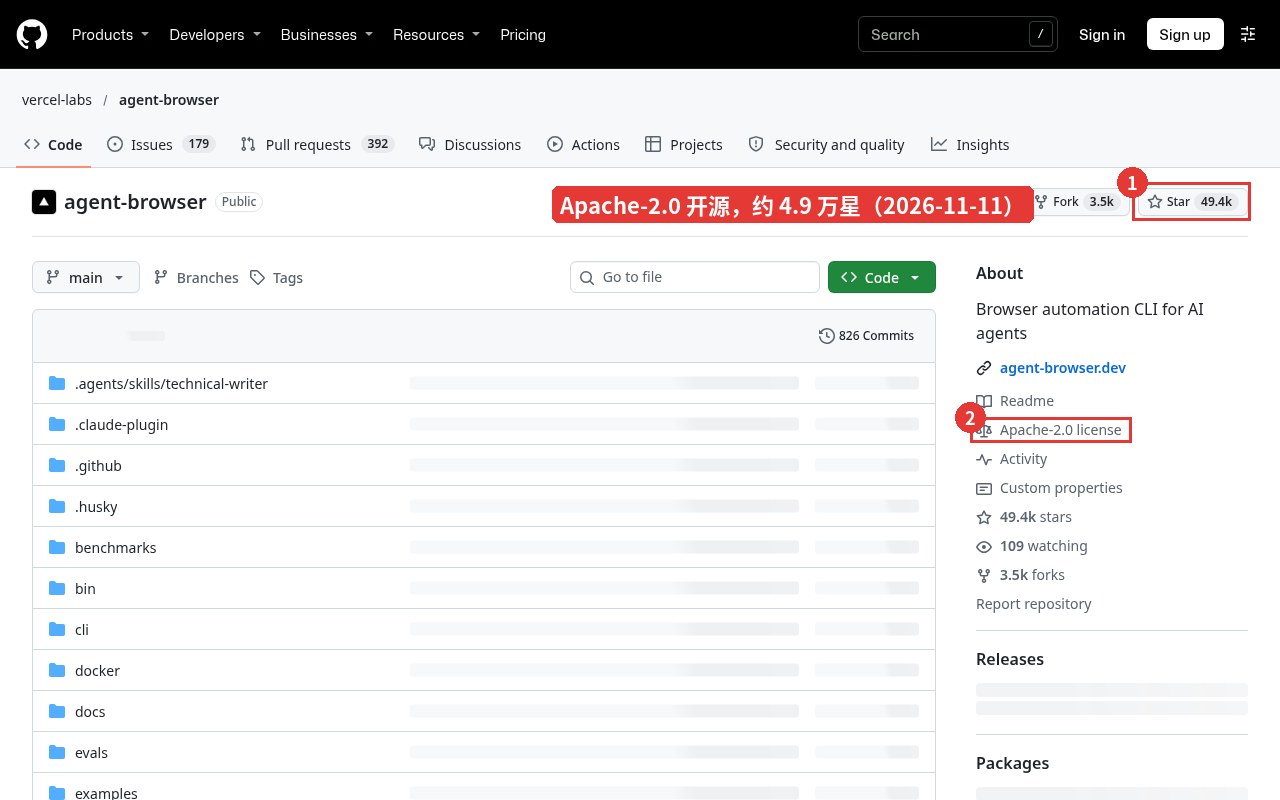
▲ 截图来源:GitHub vercel-labs/agent-browser 仓库页(2026 年 11 月 11 日)
· · ·
PART 02
安装
动手前先确认 Node 版本
npm 上这一版写的要求是 Node.js 22 或更高。终端里敲一下:
node -v我的是 v24.22.1,够用。低于 v22 的先升级 Node 再往下走。
两条命令
npm install -g agent-browser
agent-browser install
第一条装命令行工具本体,第二条下载它专用的 Chrome(Chrome for Testing)。
预期结果:agent-browser --version 能打出版本号;第二条最后一行出现 installed successfully。
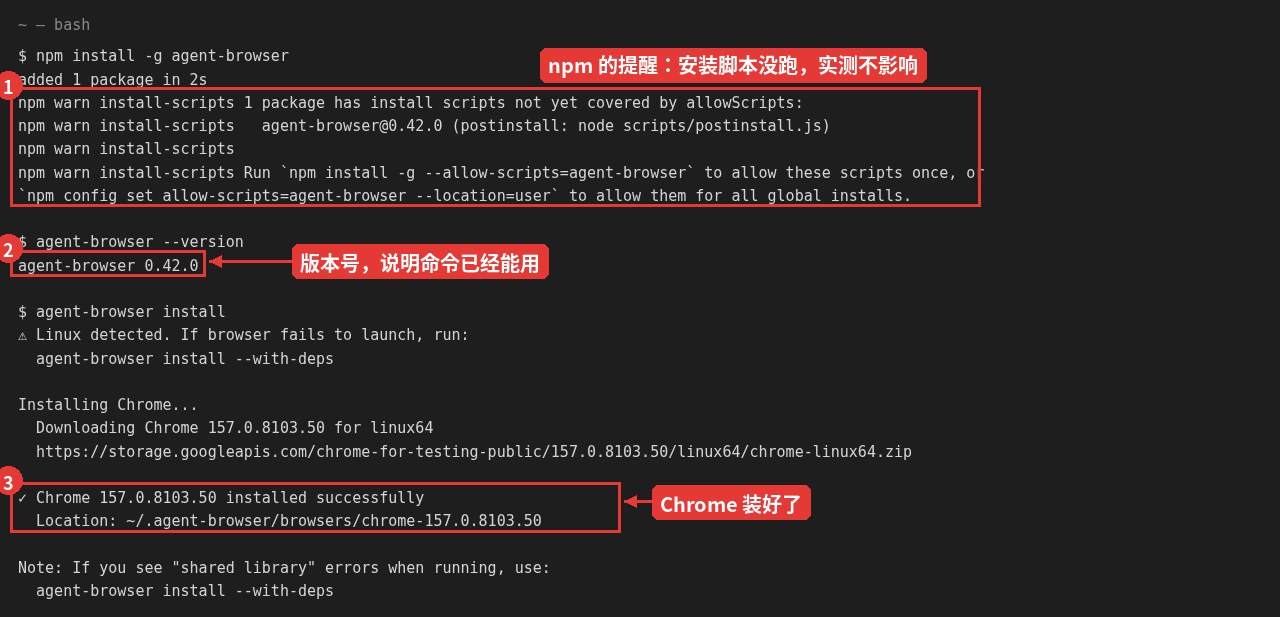
▲ 我本机终端的原始输出,① 是 npm 的提醒,② 是版本号,③ 是 Chrome 装好的位置
🍎 黄字警告先别慌
我用的 npm 11 会提示「安装脚本没跑」(install-scripts not yet covered by allowScripts)。
实测命令照样能用,版本号正常打出来了。
介意的话,按提示加 --allow-scripts=agent-browser 重装一次。
🍎 Linux 上浏览器打不开
报 shared library 之类的错,改用 agent-browser install --with-deps,它会顺手把系统依赖库也装上。
Chrome 安装包大约 194MB,网速慢的话这一步会多等一会儿。
· · ·
PART 03
第一个来回
官方 README 给的例子是 example.com,我原样跑了一遍。
打开页面 → 看清单 → 按编号点 → 核对结果
agent-browser open example.com
agent-browser snapshot -i
agent-browser click @e1
agent-browser get url每一步的预期:
open:打印页面标题 Example Domain。snapshot -i:只列可以操作的东西。这个页面就一行:link "Learn more" [ref=e1]。click @e1:返回✓ Done。get url:网址变成了 iana.org 的页面,说明真的点进去了。
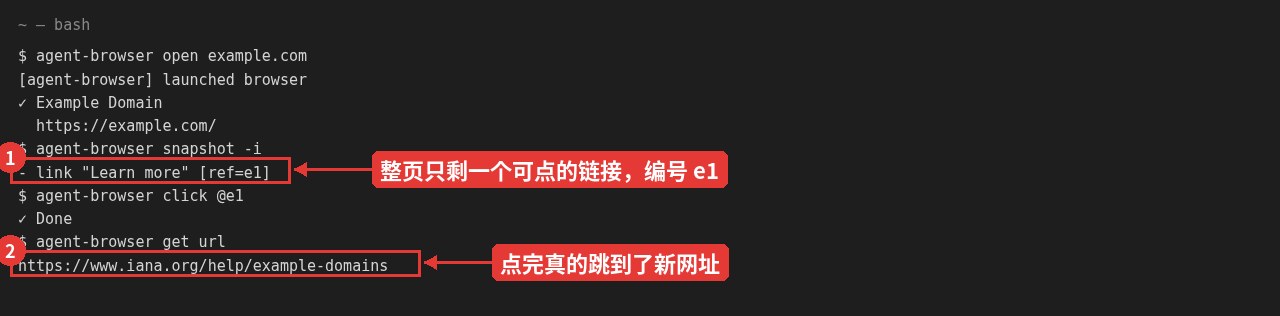
▲ 第一个来回:清单里只有 e1,点完网址确实变了
-i 这个参数建议一直带着,它会把纯文字、装饰性的东西都过滤掉,只留按钮、链接、输入框。
· · ·
PART 04
对比一:同一个网页,AI 要读多少字
这是 agent-browser 被夸得最多的地方:省字数,也就是省 AI 的 token。
我拿两个真实网页量了一下,一个是 Hacker News 首页,一个是科技喵仔首页。量法很土:get html 拿页面源码,snapshot 和 snapshot -i 拿清单,然后数字符。
| 页面 | HTML 源码 | snapshot | snapshot -i |
|---|---|---|---|
| Hacker News 首页 | 33918 | 26146 | 14260(382 项) |
| 科技喵仔首页 | 138331 | 22418 | 6755(138 项) |
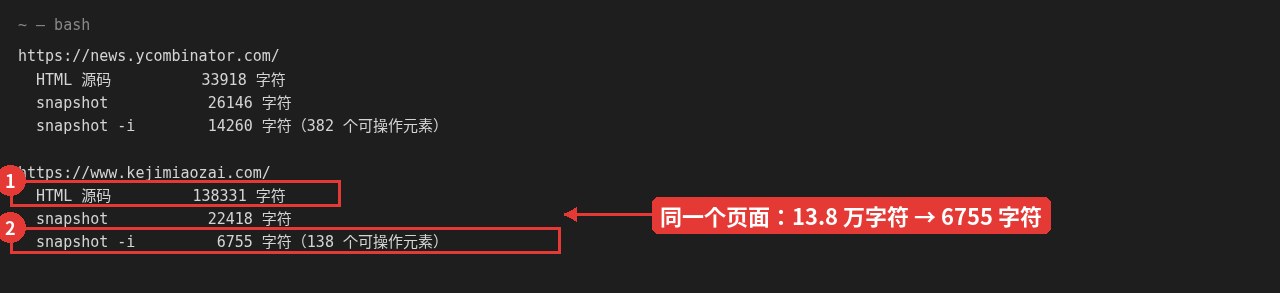
▲ 我本机量出来的字符数,括号里是清单行数
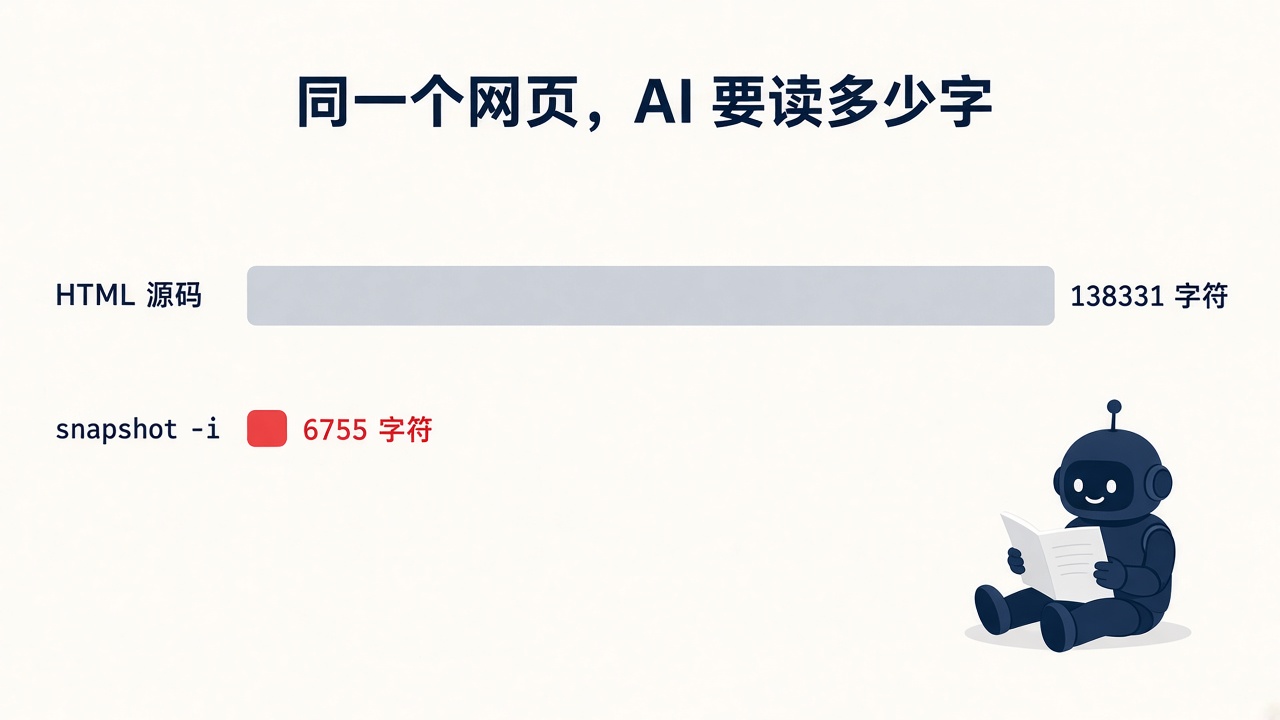
▲ 示意图:差距大不大,要看网页本身
看出来没:差距大小很看网页。
科技喵仔首页脚本、样式多,源码 13.8 万字符,snapshot -i 只剩 6755,差了 20 倍左右。Hacker News 本身就很朴素,源码才 3.4 万,清单还有 1.4 万,只省了一半多一点。
🍎 省下的字,可能被「说明书」吃回去
AI Parabellum 11 月 9 日做过一次对比:让 Claude Code 分别用 agent-browser 和 Playwright MCP 测同一个网店。
两边都找到了全部 3 个 bug,但 agent-browser 开场要先读一份约 1.45 万字符的使用指南,占了它全部返回文字的 43%,最后总上下文两边只差 5% 左右。
所以「省 token」别光看页面那一头。页面越重,清单省下的字越多;页面本来就轻、任务又短,省下的那点可能还不够付说明书的钱。
· · ·
PART 05
对比二:按钮被挡住时会怎样
我自己写了一个小页面:一张「到货提醒」表单,底下故意压一条很高的 Cookie 横幅,把「提交登记」按钮整个盖住。
横幅、弹窗压住按钮,在真实网站上太常见了。我想看看它会不会「点了个寂寞」还回一句成功。
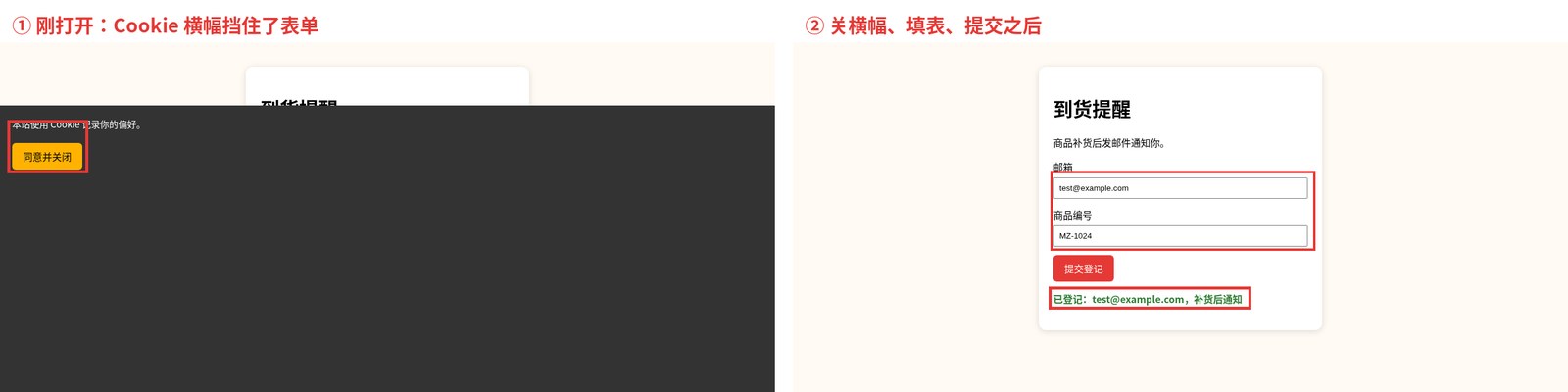
▲ 左:刚打开,横幅盖住表单;右:关掉横幅、填表、提交之后
挡住的时候
清单里能看到「提交登记」是 e4,我直接 click @e4。
它没有假装成功,直接报错,还说清楚是谁挡的:
✗ Element '@e4' is covered by <div#cookie> at its click point ...意思是「e4 的位置被 div#cookie 盖住了,这一下会点到横幅上」。
关掉之后
点「同意并关闭」(e5) → 重新 snapshot → 填邮箱 (e2) → 填商品编号 (e3) → 点提交 (e4)
最后 get text "#ok" 读到的是「已登记:test@example.com,补货后通知」,表单真的交上去了。
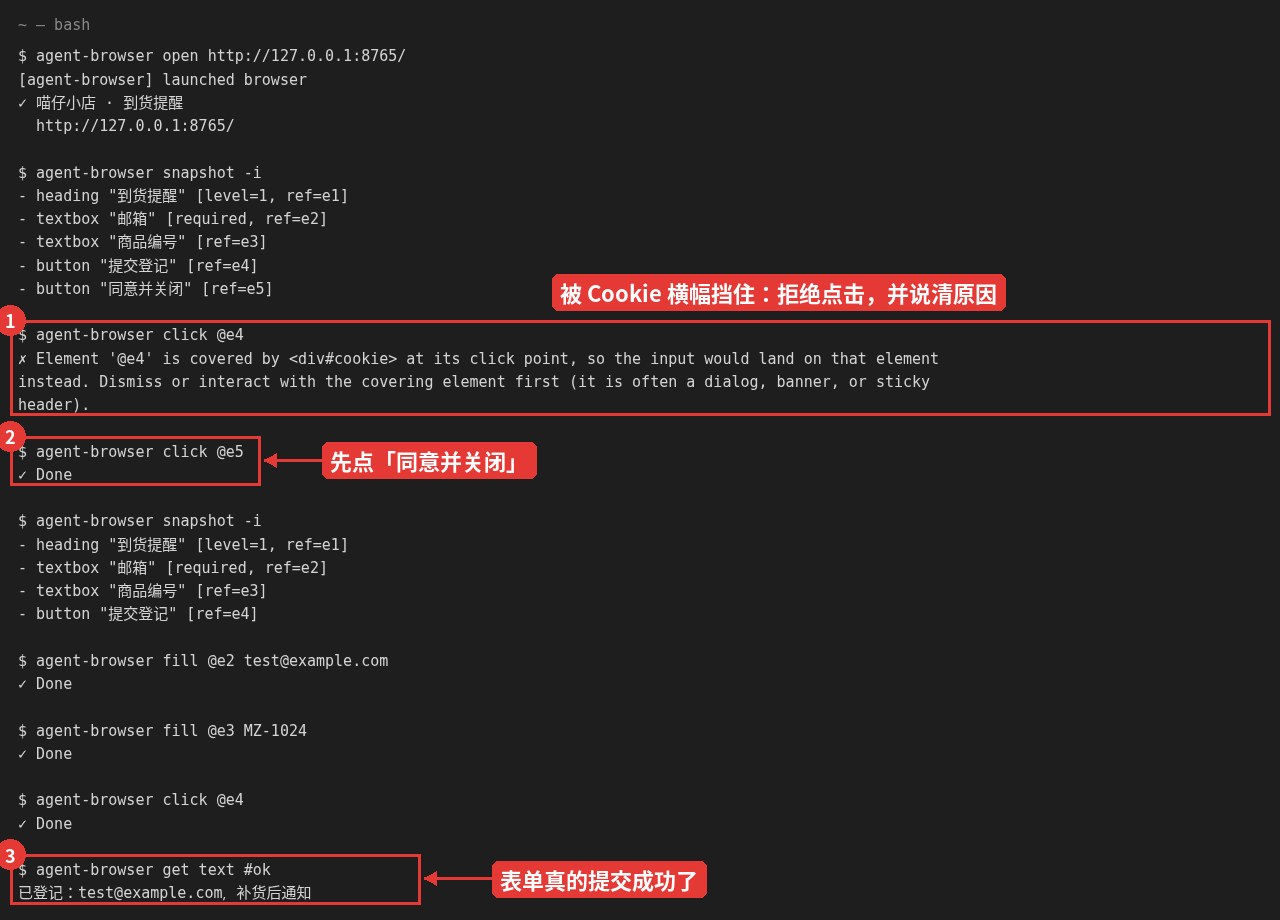
▲ ① 被挡住时拒绝点击 ② 先关横幅 ③ 提交成功
🍎 编号只认最新那份清单
页面一变(跳转、弹窗、刷新),旧编号就可能失效。
我测试时用旧编号去点,直接得到 ✗ Unknown ref: e5。
解法就一条:页面有变化,先重新 snapshot -i,再用新编号。
· · ·
PART 06
接到 AI 助手上
前面都是我自己在终端里敲的,这一节没有接 AI 助手实跑,以下是官方写的步骤。
方法一:让 AI 先读说明书
官方在 README 里建议,把下面这段话加进项目的 AGENTS.md:
Use `agent-browser` for browser automation. Before the first use, run
`agent-browser skills get core` and follow it.
skills get core 会打印一份和当前版本配套的使用指南,我本机数了一下,258 行、约 1.6 万字符。AI 读完就知道「先 snapshot、再按编号操作、页面变了再 snapshot」这套规矩。
方法二:装成技能
npx skills add vercel-labs/agent-browser官方说装进去的只是一个很薄的入口,真正的说明还是去读 skills get core,所以说明内容总跟着 CLI 版本走。
方法三:当 MCP 服务用
支持 MCP 的客户端,可以用 agent-browser mcp 启动一个 MCP 服务。
另外 agent-browser skills list 里还有 electron(操作桌面应用)、dogfood(系统地点一遍网站找问题)等专项技能,我本机列出来是 9 个。
· · ·
写在最后
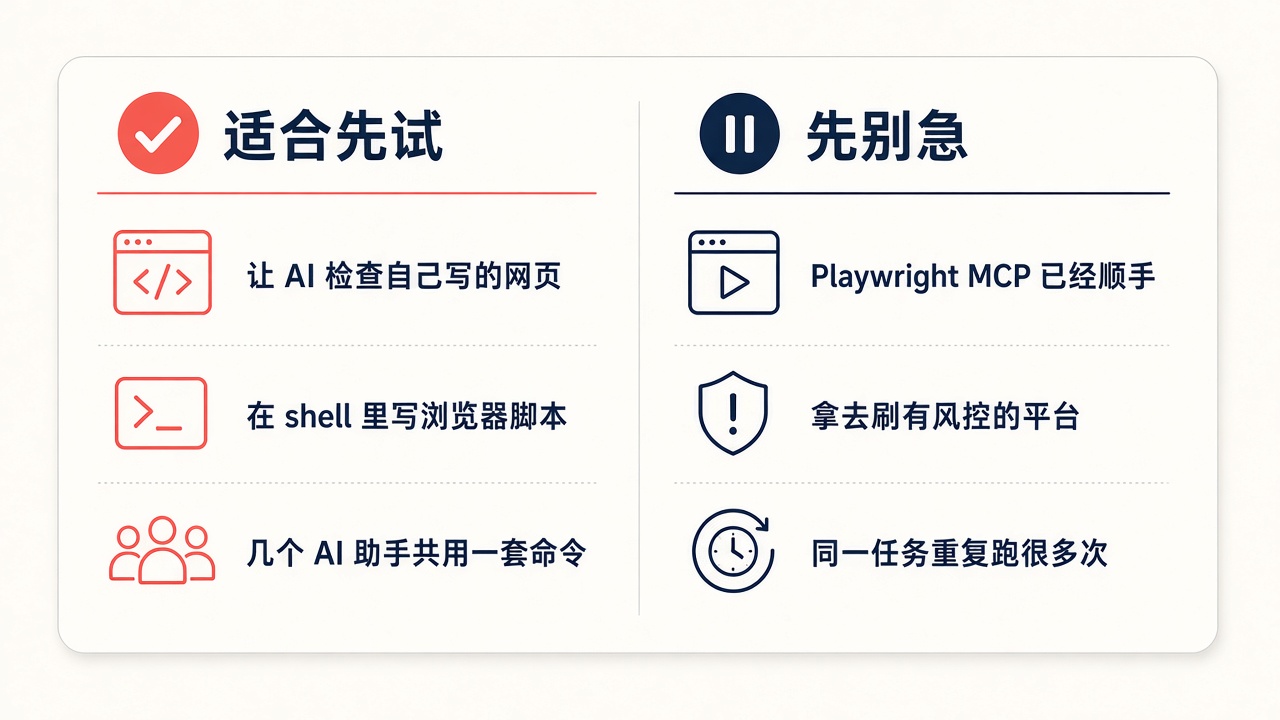
▲ 示意图:适合先试,和先别急
适合先试的情况
- 想让 Claude Code、Codex 这类助手顺手检查自己写的网页,点一点、填一填。
- 习惯在 shell 里干活,想把浏览器操作写进脚本。
- 同时用好几个 AI 助手,想用同一套命令。
先别急的情况
- 已经在用 Playwright MCP,而且用得顺手。上面那次对比里,Playwright MCP 还快了半分多钟。
- 想拿它去刷有风控的平台。有公众号作者实测,用它跑小红书深链路时跳到了风险页;能模拟点击,不代表能过风控。
- 一模一样的任务要重复跑很多次。有人拿同一个浏览器任务让 AI 跑了 216 次,结论是让 AI 摸清流程后写成固定脚本,比每次都让 AI 现场操作快得多。
两条命令就能装好,用完记得 agent-browser close 关掉浏览器;不关的话,后台默认闲置一小时才自己退出。
相关阅读
参考来源