共计 1658 个字符,预计需要花费 5 分钟才能阅读完成。
改位置一定要连电脑?out了,
这一次,配对一次,位置随便走。
Wloc v1.1.2 虚拟定位教程
📦 5 个部分 + 写在最后:
- PART 01 兼容与安装 → 系统版本要求
- PART 02 使用前的准备 → 四件事先做好
- PART 03 iOS 18–26系统配对教程 → 电脑导出一次
- PART 04 iOS 27 及以上系统配对教程 → iOS 27 免电脑
- PART 05 隧道版与代理版 → 怎么选
- 写在最后 → 一次配对长期省事
· · ·
Wloc v1.1.2 是一款可以随意更改定位的工具。
它支持 iOS 18–27 系统,内置隧道版、代理版等多个版本,不用连接 WiFi 环境,也能修改当前位置。
· · ·
PART 01
兼容与安装
设备要求
- iPhone:系统需为 iOS 18–27。
- iPad:系统需为 iPadOS 18–27。
两种装法
个人证书自签(推荐):用自己的证书签好后,直接安装使用。
(1)软件安装包获取:可扫码关注下方微信公众号,发送“定位”,自动获取。
(2)个人证书获取地址:https://shop.kejimiaozai.com/products/zhengshu1

- LiveContainer:也可以通过容器安装,不用单独签名。
· · ·
PART 02
使用前的准备
开始之前,先把这四件事做好:
- 打开手机的开发者模式。
- iOS 27 以下系统,需要准备自己的配对文件。
- iOS 27 及以上系统,可以在「隐私与安全性 → 开发者」中配对,不用电脑。
- 工具内置隧道版、代理版等多个版本,不需要借助 LocalDev;有的话当然更好,可以留作备用。
🍎 在 iOS 18–26 上需要电脑配对
准备一台电脑,Windows、macOS 都可以,用 idevice_pair 导出一次配对文件就行。
· · ·
PART 03
iOS 18–26系统配对教程
整个流程只有两步:
电脑上导出 → 手机上导入
第一步:在电脑上导出配对文件
1. 下载并打开 idevice_pair
在电脑上下载 idevice_pair,安装后打开。
无法下载可关注上方公众号,发送“定位”,自动获取。
下载地址:https://github.com/jkcoxson/idevice_pair/releases
2. 连接 iPhone
插入 iPhone → 解锁手机 → 在手机弹窗里点击「信任」。
连接成功后,idevice_pair 顶部会显示你的设备。
3. 生成并保存配对文件
点击 Create,生成 pairingFile.plist → 选择 Save to file,保存到电脑本地。
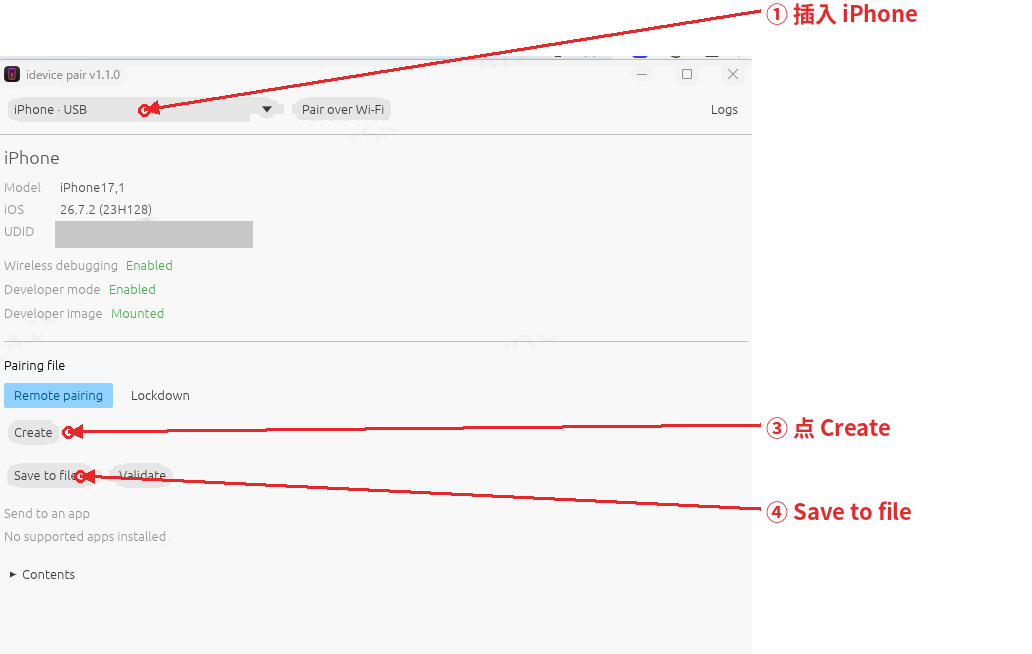
▲ 插入 iPhone → 点 Create → Save to file
第二步:在手机上导入配对文件
1. 把配对文件传到手机
通过隔空投送,或分享到手机,把 pairingFile.plist 发到 iPhone 上。
2. 在 Wloc 中导入
安装并打开 Wloc,依次点击:
【设置 iPhone】 → 【导入现有文件】 → 【选择配对文件】 → 【完成】
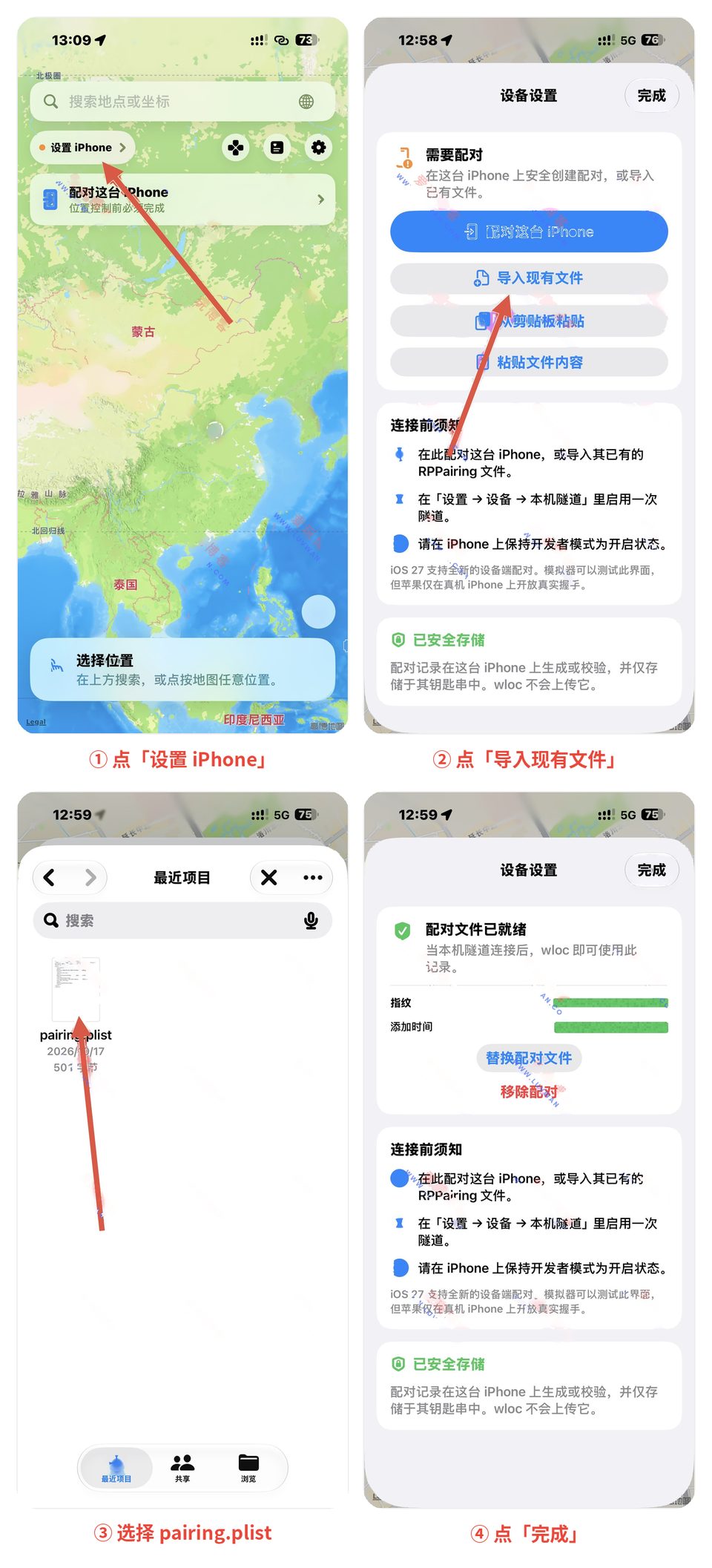
▲ 设置 iPhone → 导入现有文件 → 选择配对文件 → 完成
🍎 踩坑提示
如果配对文件已经导出,但在 Wloc 里无法使用,可能需要定制配对文件。部分机型或系统即使定制后依旧无法使用,这种情况目前没有通用解法。
· · ·
PART 04
iOS 27 及以上系统配对教程
系统在 iOS 27.0 及以上,可以不用配对文件,直接走开发者模式配对,全程不需要电脑。
【设置 iPhone】 → 【配对这台 iPhone】 → 【隐私与安全性 – 开发者模式 – 选择 wloc 配对】 → 【输入 6 位配对码】 → 【完成】
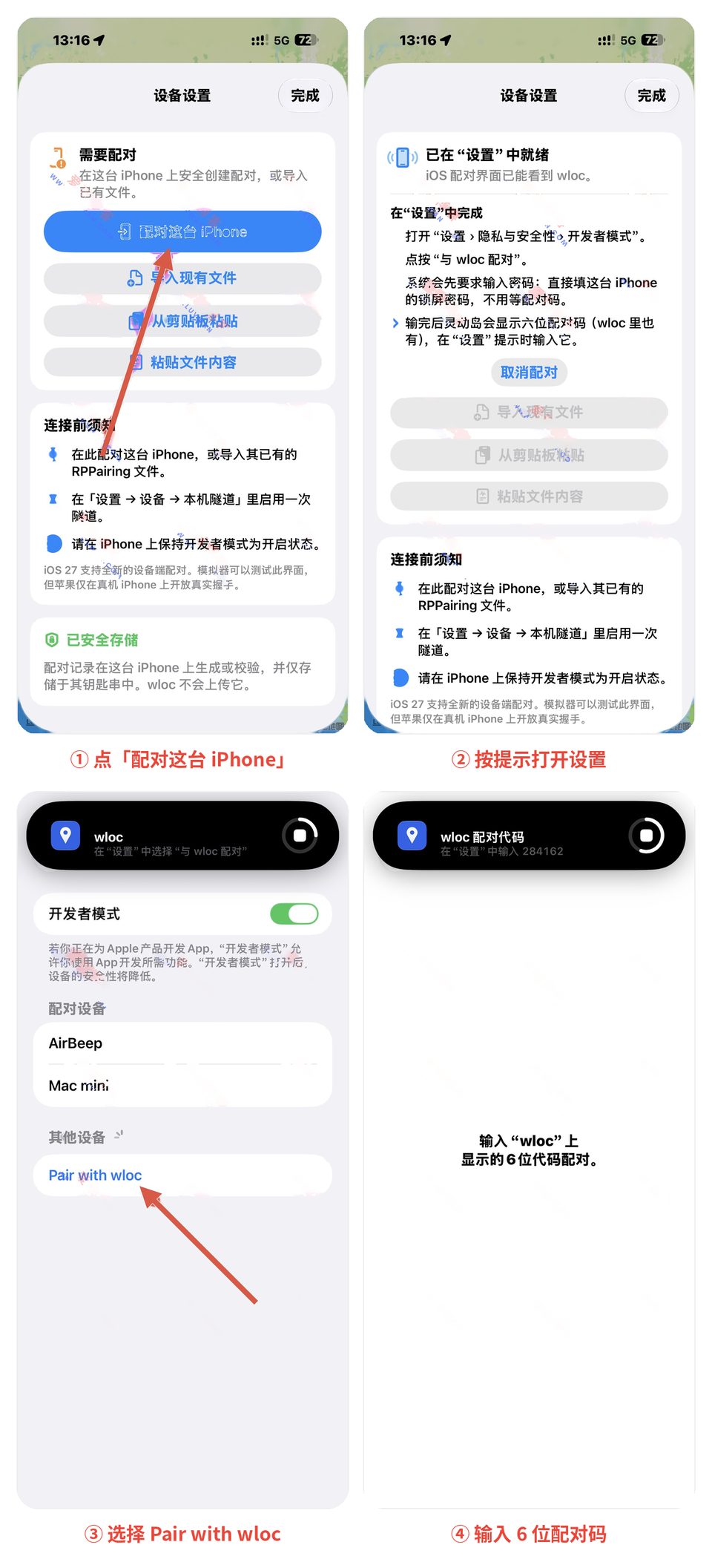
▲ 配对这台 iPhone → 按提示打开设置 → 选择 Pair with wloc → 输入 6 位配对码
🍎 一句话区别
配对文件给 iOS 27 以下系统用,需要电脑协助;iOS 27 及以上直接在手机上配对,输完配对码就能用。
· · ·
PART 05
隧道版与代理版
代理版
需要搭配 Surge、Loon 等代理工具使用。
手上已经在跑代理的话,选这个更顺手。
隧道版 · 推荐
工具自带代理,不需要第三方工具,装完直接能用。
这也是大多数人的选择。
· · ·
写在最后
配对文件这一步看着麻烦,其实只要在电脑上导出一次,之后改位置就是几秒钟的事。
iOS 27 往上更省心,连电脑都可以不用。
看到这里了,觉得有用的话,随手点个赞、在看、转发三连吧。