共计 5953 个字符,预计需要花费 15 分钟才能阅读完成。
自己按 F12 打开 Chrome DevTools,看网络面板、控制台、性能火焰图,这件事我很熟。把同一套观察能力交给编程助手,让它自己打开页面、截图、读请求、再录一段性能追踪,就不是同一回事了。
今天 GitHub 日榜靠前的位置上,有官方仓库 ChromeDevTools/chrome-devtools-mcp。它的产品名是 Chrome DevTools for agents,npm 包名是 chrome-devtools-mcp。我在 2026-11-15 07:53(北京时间)用 GitHub API 读到 56,279 星,协议是 Apache-2.0。同一时间打开「今日」日榜,它排在第 4,页面上写着当天新增 673 星。X 上也有人把这类仓库转发一遍,我只把那些帖子当成发现入口,版本、命令和限制以官方文档和本机输出为准。
这和之前写过的 agent-browser、agent-desktop 不是一类工具:那些更接近替你点页面、控桌面。它也不是 Modern Web Guidance 那种网页最佳实践扫描器。本题要讲的是:官方把 Chrome DevTools 里做性能追踪、看网络、读控制台、截图这些能力,通过 MCP 或官方命令行,交给编程代理来用。
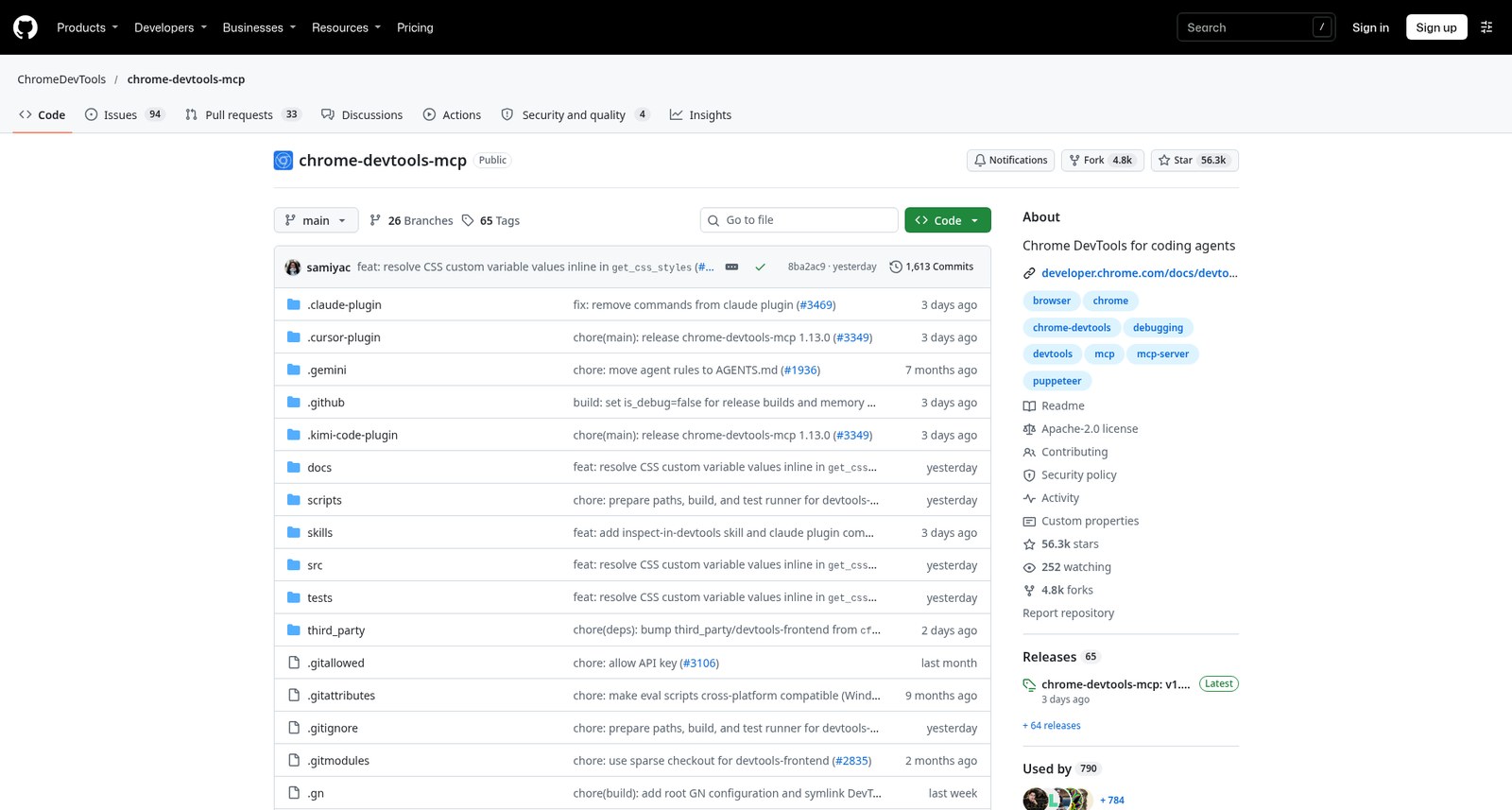
▲ GitHub 仓库 ChromeDevTools/chrome-devtools-mcp。截图来源:github.com,作者测试机,北京时间 2026-11-15 07:55。当时页面显示 56.3k stars、4.8k forks,与我用 API 读到的 56,279 星、4,759 个 fork 一致。未登录任何账号。
· · ·
PART 01
它做什么,要解决什么
按仓库 README和官网文档 Chrome DevTools for agents 的说法,这套工具让编程代理控制和检查一个正在运行的 Chrome 浏览器。它同时提供 MCP 服务和命令行工具 chrome-devtools。官方写到的能力,大致是这几类:用 DevTools 录制性能追踪,并抽出可以执行的洞察;分析网络请求;截图;查看带源码映射的控制台消息。页面操作这一侧,它用的是 Puppeteer,并且会自动等待操作结果。
Chrome 官方在 2025 年 9 月 23 日的介绍博文里,把动机写得很直白:编码代理往往看不见自己生成的代码在浏览器里实际跑成什么样。MCP 服务要补的,就是 DevTools 这一侧的眼睛。那篇博文发布时还叫 Chrome DevTools MCP server,页上现在已经注明,它已被收进 DevTools for agents。
仓库和 npm 上当前的最新正式版是 v1.13.0。GitHub Release 的发布时间是 2026-11-11 20:40(北京时间),npm 上 latest 也是 1.13.0,发布时间相差几分钟。CHANGELOG 里这一版加了 logpoints(基于 DevTools 的断点管理)、页面范围的网络 mock,以及上游网络 mock 响应。这三项我这次没有试。
🍎 三件要先知道的事。官方只正式支持 Google Chrome 和 Chrome for Testing,其他基于 Chromium 的浏览器也许能跑,但不保证。它会把浏览器实例里的内容暴露给 MCP 客户端,不适合拿已经登录了个人账号的日常浏览器做实验。另外,使用统计默认是打开的,启动时加上 --no-usage-statistics 可以关掉;这和 Chrome 浏览器自己的使用统计不是同一件事。
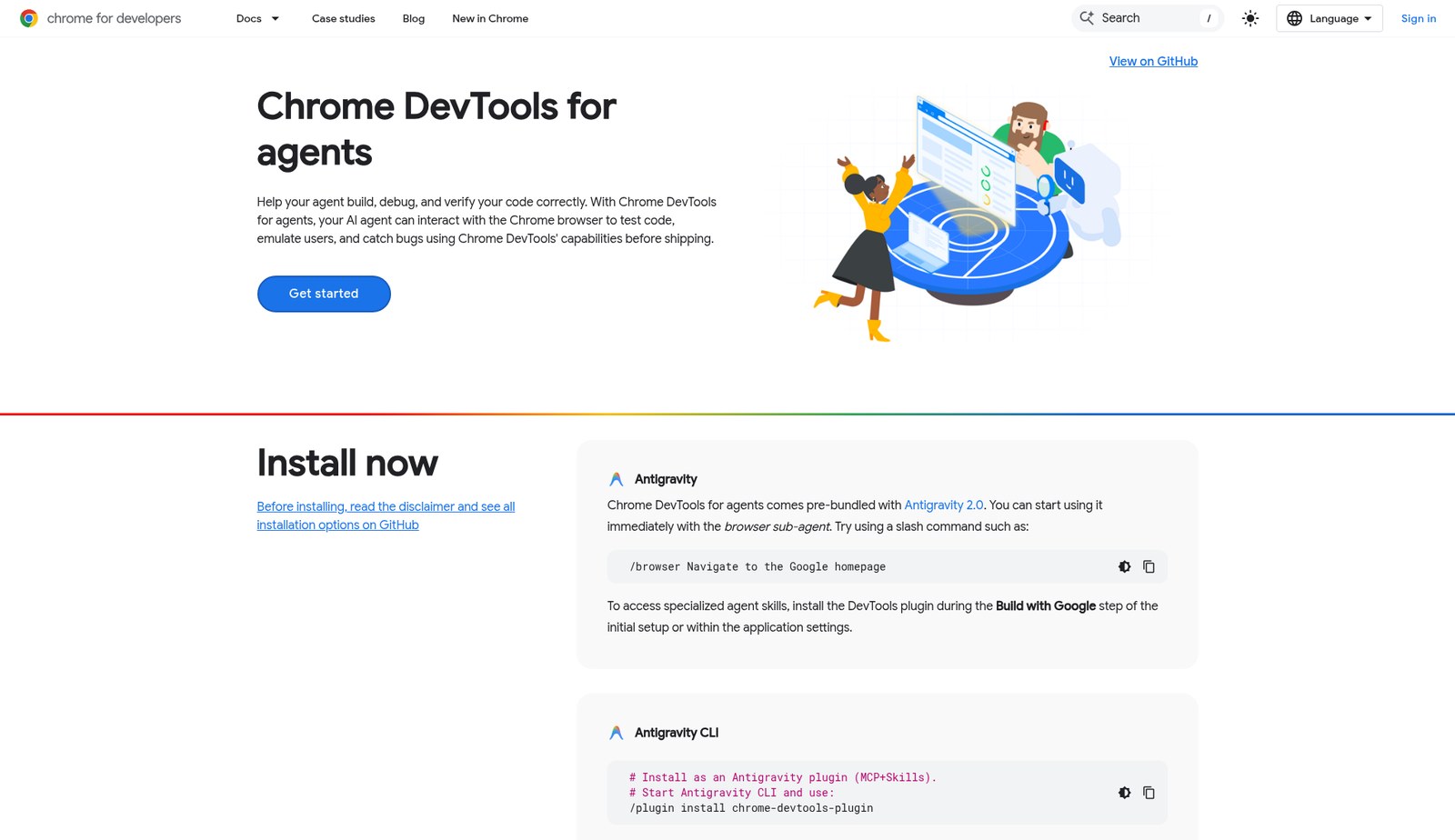
▲ 官方文档 https://developer.chrome.com/docs/devtools/agents 。截图来源:developer.chrome.com,作者测试机,北京时间 2026-11-15 07:55。用命令行新开页面后截的图,未登录。
· · ·
PART 02
自己开面板,和把能力交给命令行
自己开 DevTools,是人自己看着面板。把同一套能力接到 MCP 客户端里,是让编程助手直接调用这些工具。还有第三条路,也是我这次实际走的:不先改 Cursor 或 Claude 的配置,只用包装里的 chrome-devtools 命令,在终端里把事情做完。
官方命令行说明写:CLI 其实是后台 MCP 服务的客户端。第一次调用工具时,如果服务和浏览器还没起来,它会在后台自动拉起,后续命令复用同一实例。也可以手动 start、status、stop。文档还写,命令行界面里,无界面模式默认是打开的;只要你没有另外指定用户数据目录,隔离配置默认也是打开的。

▲ 示意图:自己开面板,和把 DevTools 能力交给命令行或编程助手,不是一件事。纸蓝示意,不代表真实软件界面。
我没有把 MCP 接进 Cursor、Claude 或其他编程助手里跑过,所以后面只写本机命令行里真实出现的输出。若要把服务接到助手里,官方步骤放在后面单独转述。
· · ·
PART 03
我在 Linux 上装到了 v1.13.0
测试机上的环境是:Node.js v24.22.1、npm 11.21.1、Google Chrome 156.0.8078.47(路径 /usr/bin/google-chrome-stable)。官方前置条件是 Node.js 的 LTS 版本,以及当前稳定版 Chrome。
命令行文档给出的安装示例是全局安装:
npm i chrome-devtools-mcp@latest -g
chrome-devtools status
我没有走全局安装,也没有改家里那个编程助手的配置文件,而是在一个专门的目录里执行:
npm install chrome-devtools-mcp@latest
./node_modules/.bin/chrome-devtools --version命令输出就是一行:1.13.0。同一时刻 npm view chrome-devtools-mcp version 的结果也是 1.13.0。
启动时,我按 README 关掉了默认的使用统计,并关掉把性能追踪网址发给 CrUX 的开关;同时使用无界面、隔离用户目录,并把文件工具限制在当前项目目录:
./node_modules/.bin/chrome-devtools start \
  --no-usage-statistics \
  --performanceCrux=false \
  --headless \
  --isolated \
  --executablePath=/usr/bin/google-chrome-stable \
  --workspace="$PWD" \
  --chromeArg=--no-sandbox \
  --chromeArg=--disable-dev-shm-usage
--chromeArg=--no-sandbox 是这台 Linux 测试环境需要的参数,不应当成所有电脑都要加的默认项。启动后的提示里有一句:turning off usage statistics,说明统计已经被关掉。chrome-devtools status 回报 daemon 正在运行,version=1.13.0,参数列表里能看到 --no-usage-statistics、--no-performance-crux、--headless 和 --isolated。
在项目目录本地安装 → chrome-devtools --version 确认 1.13.0 → 带上 --no-usage-statistics 启动 → chrome-devtools status 查看是否在运行
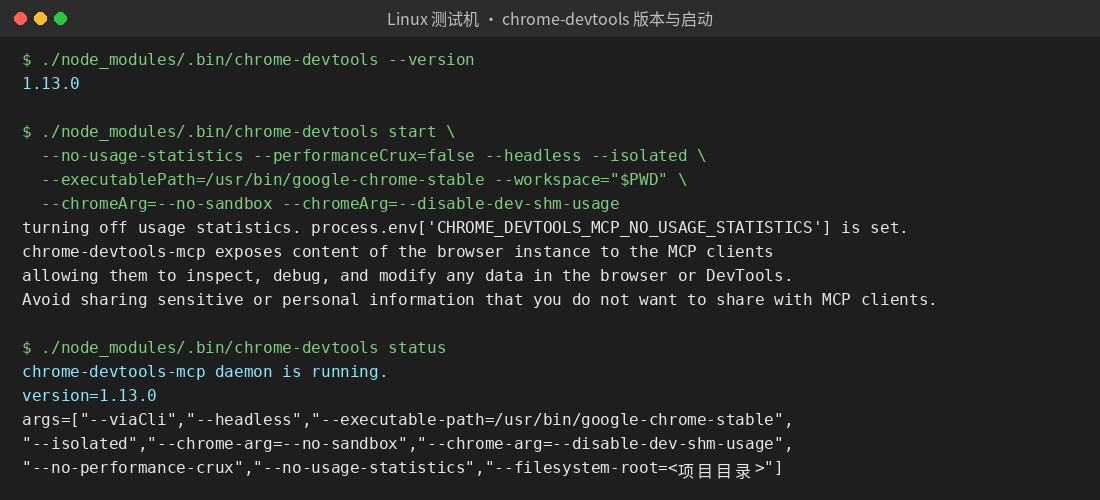
▲ 本机终端输出。来源:作者 Linux 测试机,北京时间 2026-11-15 07:54。启动命令在终端里原本是一行,截图里折行只为方便阅读;状态里的项目目录路径已改成占位。
🍎 使用统计默认是打开的。Google 会采集工具调用是否成功、耗时和环境信息,用来改进这套工具,处理方式见 Google 隐私政策。它和 Chrome 浏览器自己的使用统计相互独立:关掉浏览器的统计,不会自动关掉这里的采集。不想被采集,启动时加上 --no-usage-statistics,或设置环境变量 CHROME_DEVTOOLS_MCP_NO_USAGE_STATISTICS。
· · ·
PART 04
打开本地页,截图,读控制台和网络
为了让结果可以核对,我没有一上来就去打开外网示例站,而是在本机写了一个很简单的演示页:页面加载时会向同目录的 data.json 发一次请求,并在控制台写下一条日志、一条警告、一条故意的演示错误。然后用 Python 在 127.0.0.1:8765 起了一个只绑定本机的静态服务。
python3 -m http.server 8765 --bind 127.0.0.1
./node_modules/.bin/chrome-devtools new_page "http://127.0.0.1:8765/demo.html"
list_pages 显示这个演示页的编号是 2,标题是「本地演示页 · Chrome DevTools CLI 实测」。接着截图、读控制台、读网络请求,并用脚本把标题读回来:
./node_modules/.bin/chrome-devtools take_screenshot 2 --filePath demo-page.png
./node_modules/.bin/chrome-devtools list_console_messages 2
./node_modules/.bin/chrome-devtools list_network_requests 2
./node_modules/.bin/chrome-devtools evaluate_script "() => document.title" --pageId 2
截图里能看到页面已经把 data.json 的内容写出来了:请求成功,hello from local demo(true)。evaluate_script 返回的标题,和页面上的 <title> 一致。
控制台一共 5 条。前 4 条是我写在页面里的:demo page ready、this is a demo warning、this is a demo error, not a real failure,以及成功取回 data.json 的日志。第 5 条是浏览器自己要 /favicon.ico 失败,状态 404。网络请求也是 3 条:demo.html 200、data.json 200、favicon.ico 404。演示页没有放网站图标,这条 404 是真的,不是工具误报。
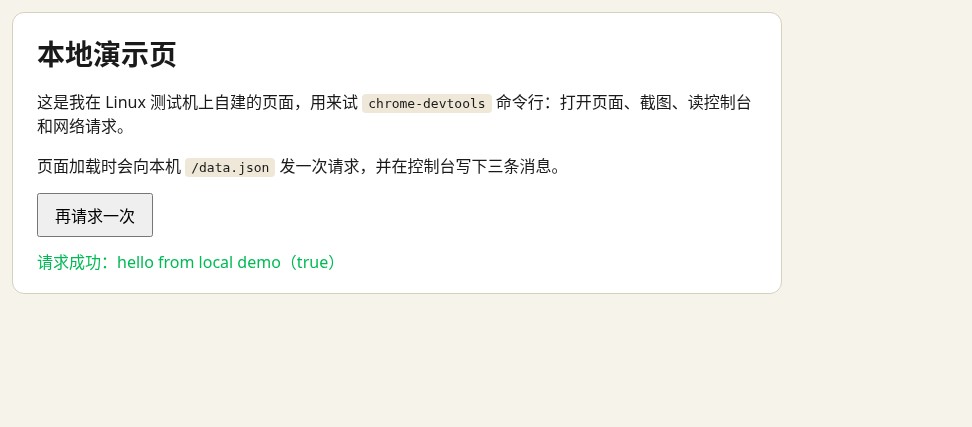
▲ 用 take_screenshot 保存的本地演示页。来源:作者测试机通过 chrome-devtools 截取,北京时间 2026-11-15 07:54。页面只在 127.0.0.1 上访问。
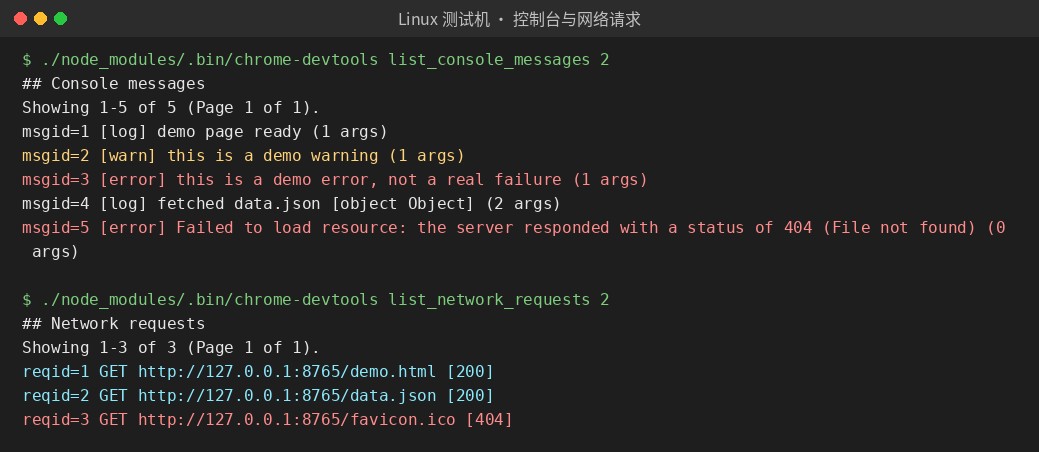
▲ list_console_messages 和 list_network_requests 的本机输出。来源:作者 Linux 测试机,北京时间 2026-11-15 07:54。
· · ·
PART 05
再录一段性能追踪
命令行里有 performance_start_trace。我在已经打开的演示页上跑了这条命令,让它重新加载页面并自动结束录制,原始追踪存成 demo-trace.json.gz:
./node_modules/.bin/chrome-devtools performance_start_trace 2 --reload true --autoStop true --filePath demo-trace.json.gz命令成功结束,文件大小是 91,903 字节。摘要里这次导航的实验室指标是:LCP 83 毫秒(其中 TTFB 2 毫秒,渲染延迟 81 毫秒),CLS 0.00。字段数据写的是:这个页面在 CrUX 里没有数据。这说得通。它只是本机上的一个小页,我启动时也已经关掉了向 CrUX 发送追踪网址。
这些数字说明不了「这个工具让页面变快了」,也不适合拿去代表真实网站的成绩。它能说明的只有一件事:命令行确实调用了 DevTools 的性能追踪,并给出了一份能对上这个本地页的摘要。
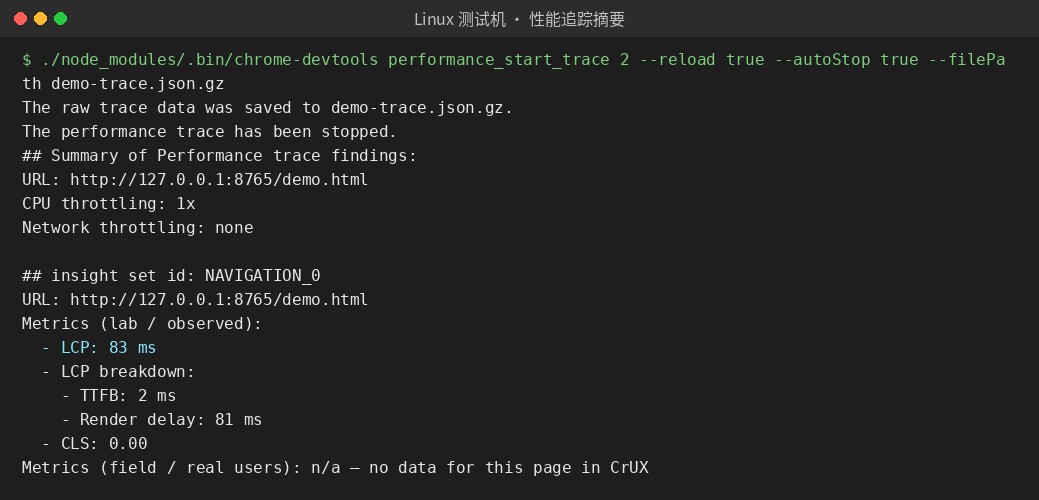
▲ performance_start_trace 摘要。来源:作者 Linux 测试机,北京时间 2026-11-15 07:54。追踪文件路径在截图里写成了文件名,实际保存在测试目录。

▲ 示意图:这次在命令行里实际走通的几步。纸蓝示意,不代表真实软件界面。
· · ·
PART 06
如果要把 MCP 接进编程助手
我没有在 Cursor 或 Claude 里做过这一步,下面只转述官方写的步骤。
入门文档和仓库 README 写的通用配置是:在 MCP 客户端里加入下面这段。@latest 的意思是客户端每次都会去拉当前最新版。
{
  "mcpServers": {
    "chrome-devtools": {
      "command": "npx",
      "args": ["-y", "chrome-devtools-mcp@latest"]
    }
  }
}
如果要关掉使用统计,官方 README 的写法是在 args 里追加 "--no-usage-statistics"。
针对 Cursor,客户端配置说明写的步骤是:打开 Cursor Settings → MCP → New MCP Server,使用上面这份标准配置;页面上也提供了一键安装按钮。Claude Code、Gemini CLI、Copilot 各有对应的命令或插件装法,以那份说明为准。官方给的一句测试提示词是:Check the performance of https://developers.chrome.com。我没有在任何助手里发出过这句。
还有一种更危险的用法:连到已经打开、甚至已经登录的 Chrome。2025 年 12 月 11 日的官方博文介绍了 --autoConnect:要先在 chrome://inspect/#remote-debugging 打开远程调试,浏览器还会弹出允许对话框,并且在会话期间显示被自动化软件控制的横幅。官方自己也写了,连上现有会话就等于把登录态、cookie 和其他数据交给代理。这条路我没有试。

▲ 示意图:启动时可以关掉使用统计;也不要把已经登录的日常浏览器随手交给 MCP 客户端。纸蓝示意,不代表真实软件界面。
测完后,用 chrome-devtools stop 停掉后台服务。本地那个只绑定 127.0.0.1 的静态服务我也关掉了。
· · ·
这次跑通的是命令行,不是「助手已经替我修好了一个线上页面」。v1.13.0 新加的 logpoints 和网络 mock,我没有覆盖。适合先在隔离目录、无界面、不带个人登录态的 Chrome 里看工具到底能返回什么;若要把 MCP 接进自己的编程助手,按官方文档加配置即可,但记得把使用统计关掉,也别把日常浏览器交出去。
相关阅读:让 AI 自己开网页、点按钮:agent-browser 实测、用 agent-desktop 替 AI 点了一早上计算器、用 Modern Web Guidance 本地扫一份旧留言页。